
软件截图
4 张 · 点击查看大图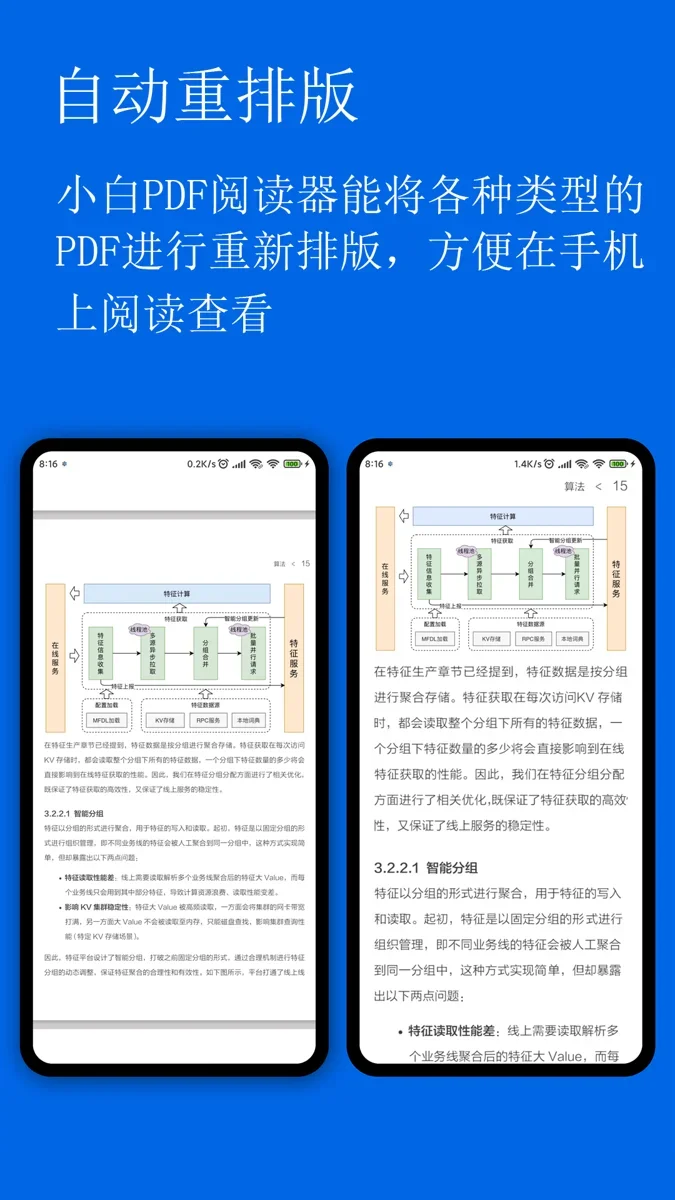
软件介绍
小白PDF阅读器是一款面向手机和平板的文档阅读工具,支持直接打开 PDF、Word、PPT、Excel、TXT 等多种格式,无需先做格式转换。针对扫描件边距过大、字号偏小的问题,软件提供智能切边与字体放大,并可通过智能重排让版式适配屏幕,方便在移动设备上阅读合同、论文和资料。
阅读与格式支持
- 可直接打开 PDF 以及 Word、PPT、Excel、TXT 等格式,用一个应用覆盖常见文档阅读需求。
- 对大体积、多页数 PDF 也能较快渲染打开,减少等待和卡顿。
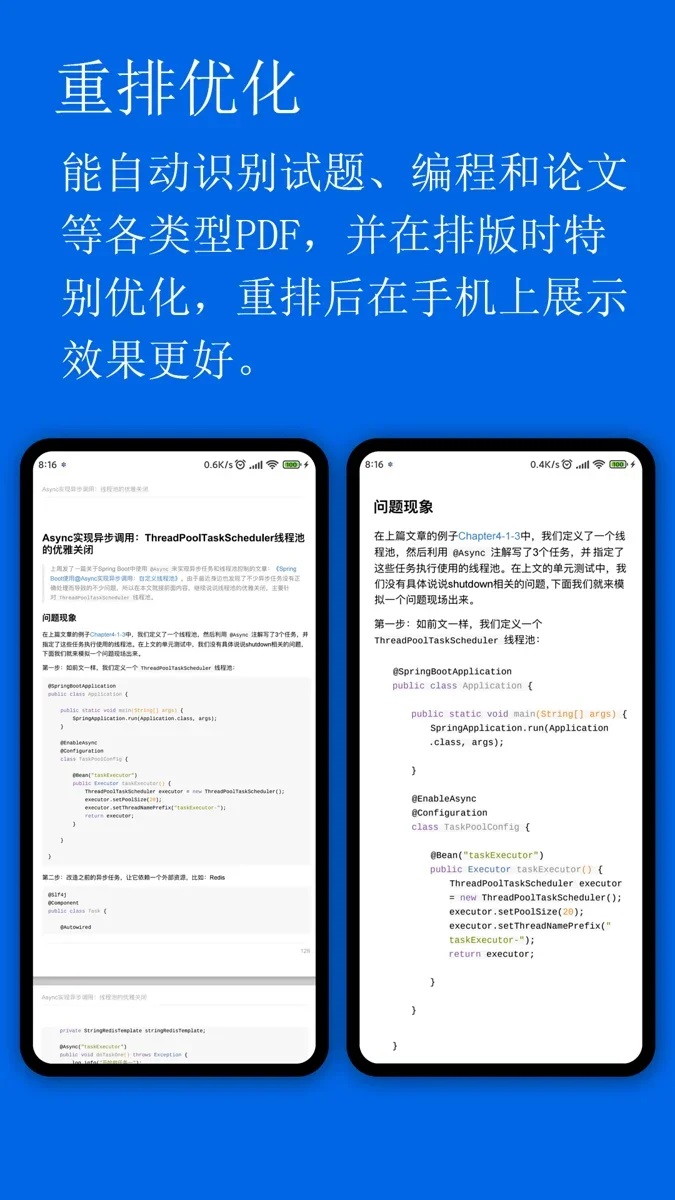
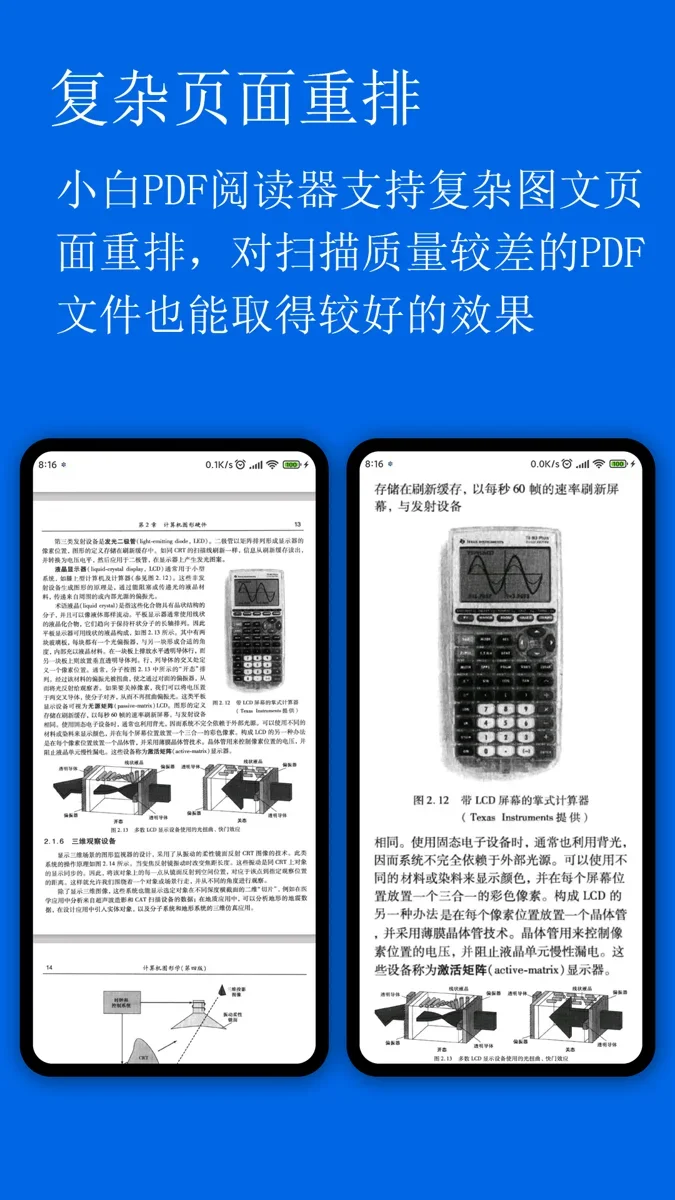
- 遇到字太小时,可双指缩放页面,或开启智能重排,让内容按手机屏幕自动调整排版,连带水印、深色背景的页面也能优化重排。
- 支持智能切边,裁去扫描件四周空白,并尽量放大正文,改善小屏阅读体验。
文档处理工具
- 页面管理:可对页面进行拆分、合并、旋转和排序,适合整理合同、论文等材料。
- 格式转换:支持 PDF 转 Word、图片等格式,转换后大部分内容格式能够保留。
- 其他处理:提供 PDF 合并、拆分、加密、压缩等常用工具。
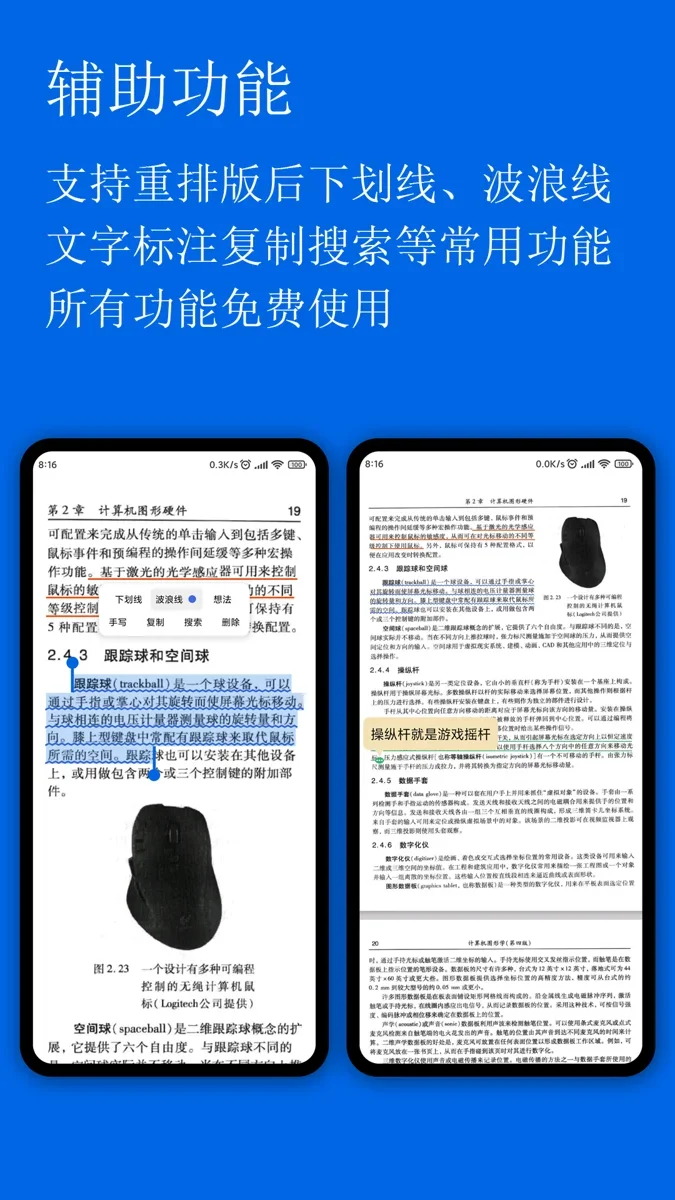
- OCR 文字识别:扫描版 PDF 经识别后可复制、搜索文字,便于摘录和整理资料。
使用场景与辅助功能
软件内置去水印与水墨屏模式,对电纸书用户较为友好;同时支持云同步和多设备登录,在手机、平板之间切换时阅读进度可以接续。
使用方法
去除水印
- 打开小白PDF阅读器,在首页选择目标文件。
- 点击右侧三点图标,进入“排版参数设置”。
- 在编辑设置页面中启用“去水印”选项。
- 出现吸管状按钮后,用该工具完成水印去除。
开启水墨屏模式
- 进入“更多”页面,点击“软件设置”。
- 在设置页面点击“墨水屏设置”。
- 点击右侧按钮使其变为蓝色,即启用墨水屏模式。
- 开启后可按需调整上下滑动距离。
常见问题
打开 PDF 后字太小看不清怎么办?
可以双指缩放页面,也可以开启智能重排,让 PDF 自动适配手机屏幕并放大部分字体,不必反复缩放。
能把 PDF 转换成 Word 吗?转换后格式会乱吗?
支持 PDF 转 Word、图片等格式;转换后大部分内容格式能够保留,一般不会出现严重错乱。
扫描版 PDF 无法复制文字怎么办?
使用内置 OCR 文字识别功能,识别后即可复制、搜索 PDF 中的文字。
更新说明
v3.11.0 优化了重排效果,并修复已知问题。
软件信息
- 软件版本
- 3.11.0
- 适用系统
- Android,iOS
- 软件分类
- 办公效率
- 授权方式
- 以官方许可为准
- 信息更新
- 软件大小
- 279.79M
- 开发者
- 济南聚捷网络科技有限公司
- 软件语言
- 中文
- 系统要求
- 需要支持安卓系统5.2以上
- 包名
- com.jujie.xbreader
- MD5
- 126f0660cd543f322eb24cf7990ace6f
- 收费说明
- 免费(应用内购买项目)
- 版本资料更新
- 2026-11-03 17:17:42
- 官方网站
- 暂未提供
版本、系统要求和授权方式以开发者最新说明为准。