
软件截图
4 张 · 点击查看大图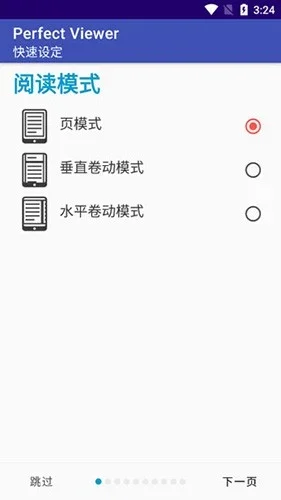
软件介绍
PerfectViewer 是一款面向 Android 手机的漫画与电子书阅读器,主要用于打开手机里已下载的漫画文件,常见 JPEG、PNG 图片,以及 ZIP、RAR、7Z 等压缩包格式都能直接读取,无需事先解压;同时还可以管理漫画书架。本次介绍的捐赠版,是带有向作者付费功能的版本,应用本身为免费应用,含应用内购买项目。
主要功能
- 多格式读取:支持 JPEG、PNG 等图片格式,ZIP/CBZ、RAR/CBR 等压缩包格式,以及 EPUB、HTML、TXT 等电子书格式。
- 版面与阅读模式:支持自动单页、自动双页显示,可随屏幕方向自动切换,并提供页模式、垂直卷动、水平卷动三种阅读模式。
- 图像调整与操作:支持多点触控缩放图片,可调整亮度、对比度和 Gamma 值,具备自动切除白边、对话框放大镜功能。
- 网络资源读取:可直接开启 CIFS/SAMBA 网络共享、FTP、SFTP 上的文件,安装插件后还能读取云端存储资源。
这些功能主要面向习惯在手机上看漫画、需要按不同漫画类型调整翻页和版面习惯的用户,也适合把漫画集中存放在 NAS 或网络共享中、希望直接在线读取的人。
使用方法
导入文件
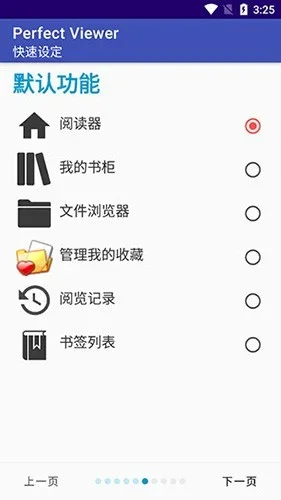
- 打开 PerfectViewer,设置好漫画存放的文件夹。
- 软件会自动导入文件夹内的漫画文件,之后在书架中即可看到。
阅读设置
- 在软件中可自由设置阅读模式。
- 可根据需求选择漫画、小说、浏览模式等。
- 阅读过程中还可以自由设置开页方向。
常见问题
为什么无法打开 PDF 文件?
默认版本没有 PDF 插件,因此无法直接打开。需要单独下载安装 PDF&DJVU 插件,安装完成后即可正常打开 PDF 和 DJVU 格式的文件。
怎么设置漫画右开页(像实体漫画一样)?
进入软件设置,找到“版面配置”选项,选择“自动双页显示”,再把开页方向设置为右开。这样打开漫画后,翻页顺序就和实体漫画一致。
阅读时如何去除漫画的白边?
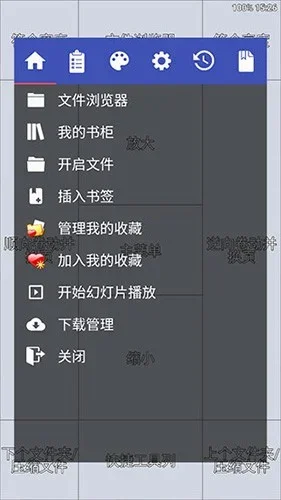
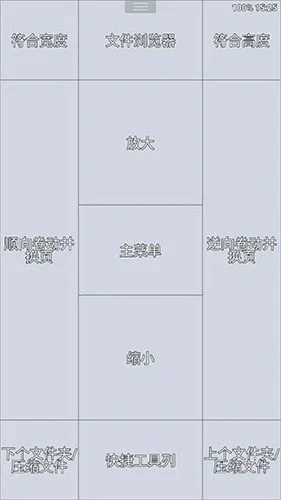
在阅读页面点击屏幕中间调出菜单,找到“图像设置”,勾选“自动切除白边”,软件会自动去掉漫画周围多余的白边,让画面更完整。
能直接读取 NAS 里的漫画吗?
可以。软件支持直接开启 FTP 上的文件:先在 NAS 里设置好 FTP 共享,然后在软件里添加 FTP 连接,输入域名和端口。外网访问时需确保端口已映射,其中 IPV4 需要映射端口,IPV6 不需要。
更新说明
v5.0.4.4 修复了安卓 15 及以上设备上的崩溃问题。
软件信息
- 软件版本
- 5.0.4.4
- 适用系统
- Android
- 软件分类
- 社交通讯
- 授权方式
- 以官方许可为准
- 信息更新
- 软件大小
- 12.86M
- 开发者
- Rookie001
- 软件语言
- 中文
- 系统要求
- 需要支持安卓系统5.2以上
- 包名
- com.rookiestudio.perfectviewer
- MD5
- c3e53c003ac8afc02adbd4248c46793c
- 收费说明
- 免费(应用内购买项目)
- 版本资料更新
- 2026-11-04 20:53:54
- 官方网站
- 暂未提供
版本、系统要求和授权方式以开发者最新说明为准。