
软件截图
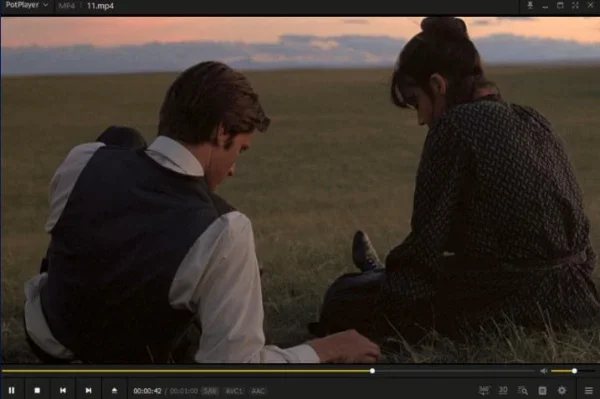
3 张 · 点击查看大图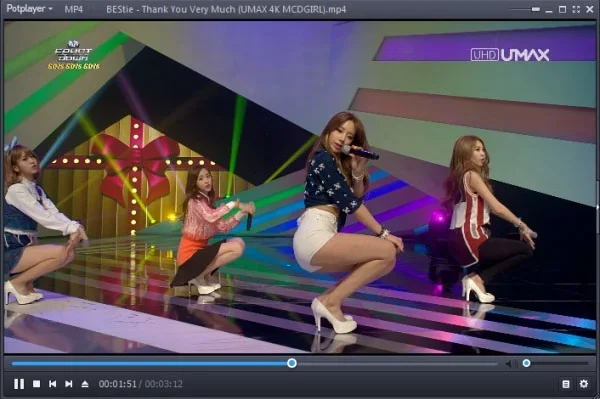
软件介绍
PotPlayer 电脑版是一款 Windows 平台的视频播放器,内置完整解码器,可播放 AVI、MKV、MP4、MOV、WMV、FLV、RMVB、MPEG 等常见视频格式,也支持 MP3、AAC、WMA、FLAC、OGG、AC3、DTS、WAV 等音频格式以及 VOB、TS、MXF 和蓝光原盘。软件打开文件速度快,播放过程流畅,并可通过硬件加速降低 CPU 占用;同时提供画面清晰度增强、字幕自动匹配与手动调整等能力,适合日常看片、追剧、看网课和播放直播流等场景。
主要功能
- 格式与解码:解码内核自带 FFmpeg 全套,安装后无需再补解码包,可覆盖多数常见和偏门的视频、音频格式。
- 硬件加速:内置 DXVA、CUDA 和 QuickSync 三种方案,可在选项里按显卡品牌选择最合适的一种;开启后老笔记本播放高码率视频也不容易掉帧。
- 字幕处理:支持 SMI、SRT、ASS/SSA、VOBSUB 和蓝光字幕,字体样式、同步微调、双语对照均可自行设置,并支持联网搜索字幕。
- 播放列表与书签:支持 M3U、PLS、ASX、CUE 格式,可给特定场景添加书签和章节,方便回看。
- 截图与录制:支持单帧截图、连续截图,也能录屏或把正在观看的直播源录下来。
- 网络播放:支持 HTTP、FTP、MMS、RTMP、HLS 等协议,打开链接即可播放在线视频和直播流,软件自带一批电台地址。
- 自定义:皮肤、快捷键、鼠标手势、菜单布局都能改,调好后可导出配置文件迁移到其他电脑;官方直接提供简体中文界面,共支持三十多种语言。
- 画面调节:视频渲染器、色彩空间、帧率处理可手动调整;支持无边框模式;接 3D 电视或 VR 设备可直接输出并排、上下等 3D 格式。
使用方法
- 运行安装包进入安装向导,默认即中文界面,第一屏点下一步继续。
- 选择安装位置,默认装在 C 盘的
Program FilesDAUM\PotPlayer,需要换盘可点浏览选择目录,然后点安装。整个软件装完占用一百五十兆上下。 - 安装完成后,建议保留“安装额外的编解码器”勾选,并勾选检测硬件解码器、编码器的选项,让软件扫描显卡型号并匹配硬解方案,然后点关闭。
- 打开视频可直接把文件拖进播放窗口,也可用右键菜单里的打开文件,或按 F3 调出文件选择框;一次多选几个文件会按顺序进入播放列表。
- 常用快捷键:空格暂停,方向键快退快进,C 键加速、X 键减速、Z 键回到原速;截图快捷键可在选项里自行指定。右键菜单还能切换视频渲染器、调整字幕和声音。
- 播放在线视频或直播时,右键选“打开”再选“打开链接”,把流媒体地址粘贴进输入框后点确定;也可以选择保存用户输入的地址到列表中,方便下次直接调用。
- 按 F5 打开选项做基础设置:在“基本”里确认语言为简体中文,并把自动更新改为不使用自动更新;看 4K 卡顿可到“滤镜”的视频解码器里把硬件加速设为 DXVA;想让长视频接着上次看,在播放设置里勾选“从上次结束位置打开文件”。
常见问题
播放 4K 卡顿怎么优化?
按 F5 进入选项,在滤镜的视频解码器里把硬件加速改成 DXVA,让显卡接管解码,同时把显卡驱动更新到最新版。
怎么添加直播源?
点右下角的多功能侧边栏打开播放列表,选择下方的“添加”:可以选“添加链接”手动填写地址,也可以选“添加文件”导入 m3u 源文件,双击入口即可观看。
怎么从上次停下的位置继续播放?
进入选项的“播放”分类,在播放设置里勾选“从上次结束位置打开文件”,之后同一部片再次打开就会接着播。
怎么关闭自动更新?
进入选项的“基本”分类,找到自动更新一项,改为“不使用自动更新”,之后启动就不会再弹出更新提示。
怎么旋转画面?
在播放画面上点右键,依次选“视频”和“图像旋转”,里面有 90 度、180 度和 270 度可选,也可以用快捷键 Alt+K 快速切换。
注意事项
本页所述版本为 25.6.25.0,适用于 Windows 7、8、10、11,安装包约 29.14M。系统兼容面较宽,32 位和 64 位安装包分开提供,ARM64 另有单独的原生构建。
软件信息
- 软件版本
- 25.6.25.0
- 适用系统
- Windows
- 软件分类
- 影音娱乐
- 授权方式
- 以官方许可为准
- 信息更新
- 软件大小
- 29.14M
- 软件语言
- 中文
- 系统要求
- win7\win8\win10\win11
- 版本资料更新
- 2026-10-30 23:46:53
- 官方网站
- 暂未提供
版本、系统要求和授权方式以开发者最新说明为准。