
软件截图
5 张 · 点击查看大图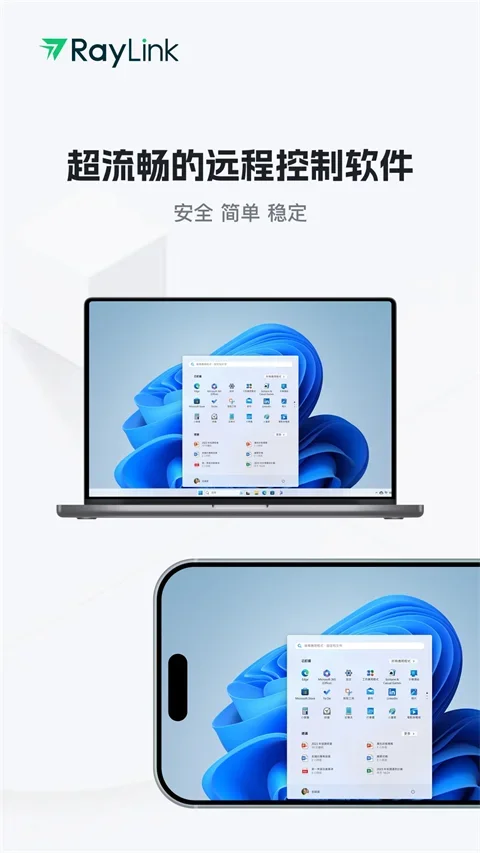
软件介绍
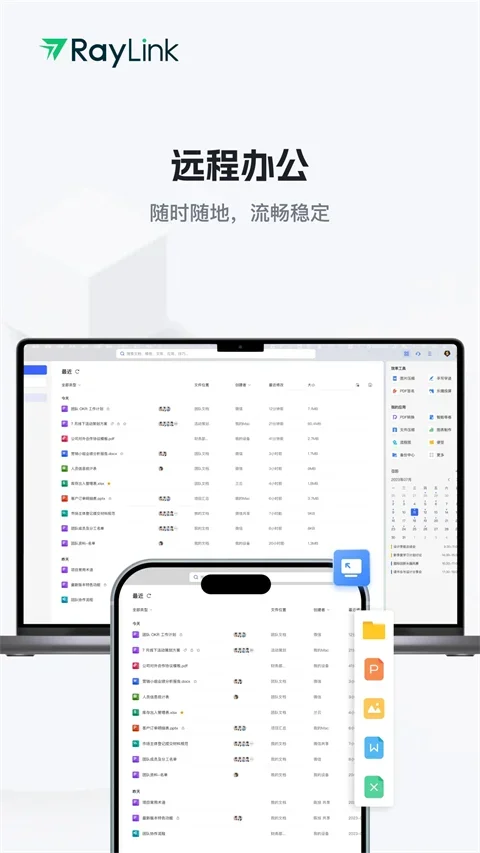
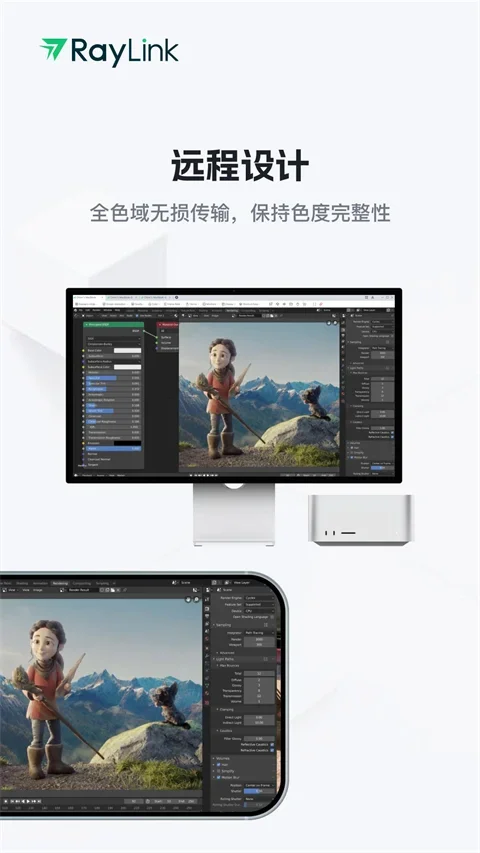
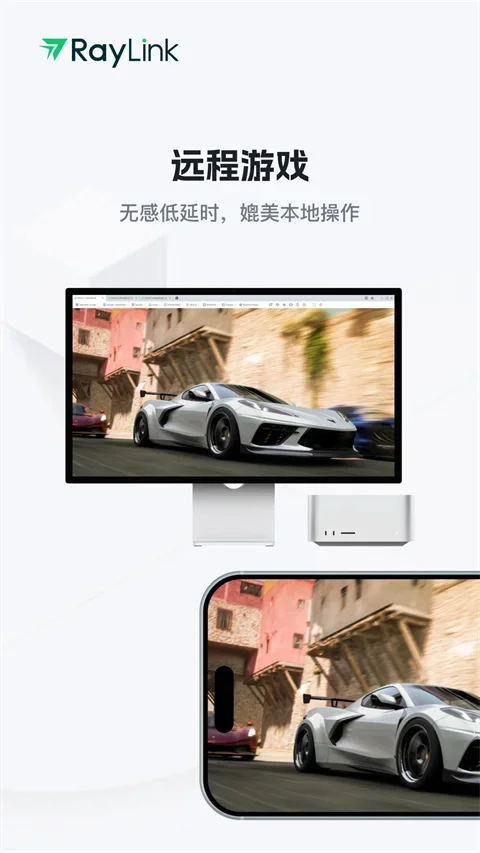
raylink安卓版是一款面向手机端的远程控制工具,通过它可以把安卓设备连接到家中或办公室的电脑,随时调取桌面环境继续工作。对设计师、剪辑师等需要远程创作的人来说,连接后不仅能操作电脑上的软件,还能借助4:4:4色彩模式减少远程画面与本地画面的色差;如果用来玩游戏,软件支持120FPS帧率和较低延迟,便于在手机上操控电脑端的游戏内容。
主要功能
- 画质调节:可依据当前网络状况手动选择码率和分辨率,在清晰度与流畅度之间取得平衡。
- 文件传输:采用镭速传输协议,传输几十GB的大文件也无需长时间等待;文件传输不限数量、格式和大小,大体积设计文件、视频也能较快传输,不易中断。
- 多通道连接:允许多人同时观看同一台电脑的画面,适合远程教学或团队协作。
- 显卡支持:远程运行3D建模软件或剪辑视频时,GPU加速功能依然生效。
- 低延迟操作:打字和移动鼠标基本感觉不到延迟,操作体验接近坐在电脑前。
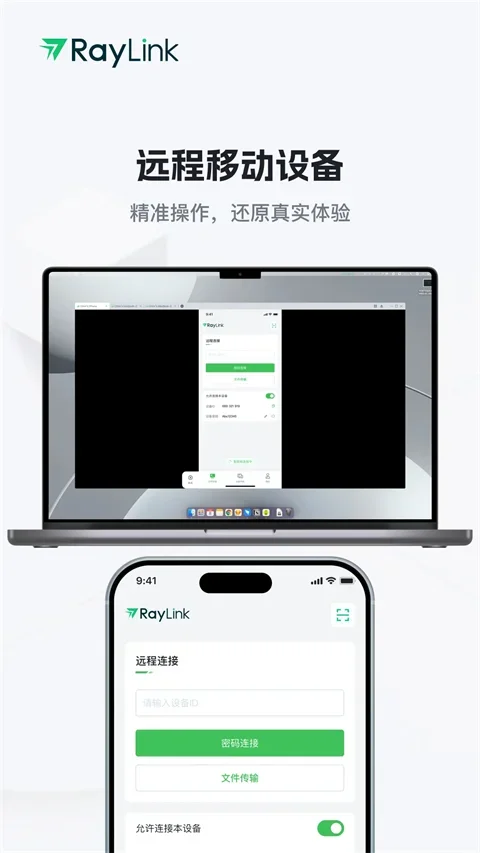
- 全平台互通:支持手机、电脑、平板之间互相连接,既能用手机控电脑,也能用电脑控安卓手机。
- 无损色彩:4:4:4色彩传输让远程修图、设计时不易出现色差。
- 安全加密:内置AES-256加密,远程连接和文件传输过程中的数据不易被窃取或篡改。
- 多屏控制:在手机上可同时管理多台设备,切换屏幕操作较顺滑,适合多设备办公。
使用方法
- 在电脑端安装raylink软件。
- 登录账户(支持验证码登录),登录后在电脑端获取设备码和访问密码。
- 在手机上打开raylink安卓版,输入电脑端的设备码和访问密码。
- 点击“远程连接”按钮,即可看到电脑桌面。
- 连接成功后,可以像使用电脑一样操作软件,并按需调整分辨率以适应屏幕。
与向日葵的选择
日常轻度办公选向日葵更省心,稳定与安全兼顾;重度设计或游戏、追求低延迟的场景选raylink,外设与画质更跟手。
常见问题
远程控制时画面卡顿、延迟高怎么办?
可以降低手机端的画面分辨率和帧率,关闭手机后台占用网络的APP;如果是跨网连接,可尝试切换手机的Wi-Fi和流量,选择信号更好的网络,也可以开启软件的强制转发功能。
手机和电脑之间传文件失败怎么办?
可能是文件正在被被控端电脑占用,关闭被控端对应的文件后再传输;如果是超大文件,可分多次传输,避免网络波动导致失败,也可以检查两端软件是否为最新版本。
开启防窥模式后被控端一直黑屏,怎么恢复?
在手机端的远程控制界面找到防窥模式开关,点击关闭即可;如果不小心断开连接,重新连接后被控端屏幕会自动恢复正常,也可以在被控端电脑上手动操作唤醒屏幕。
版本更新
v8.15.0版本修复了部分已知问题。
软件信息
- 软件版本
- 8.15.0
- 适用系统
- Android,iOS
- 软件分类
- 办公效率
- 授权方式
- 以官方许可为准
- 信息更新
- 软件大小
- 43.54M
- 开发者
- 大鱼互联科技(深圳)有限公司
- 软件语言
- 中文
- 系统要求
- 需要支持安卓系统5.2以上
- 包名
- com.example.raylink_flutter
- MD5
- 79ff5671a93b392d588d684c1ba1d62e
- 收费说明
- 免费(应用内购买项目)
- 版本资料更新
- 2026-10-27 14:33:02
- 官方网站
- 暂未提供
版本、系统要求和授权方式以开发者最新说明为准。