软件截图
4 张 · 点击查看大图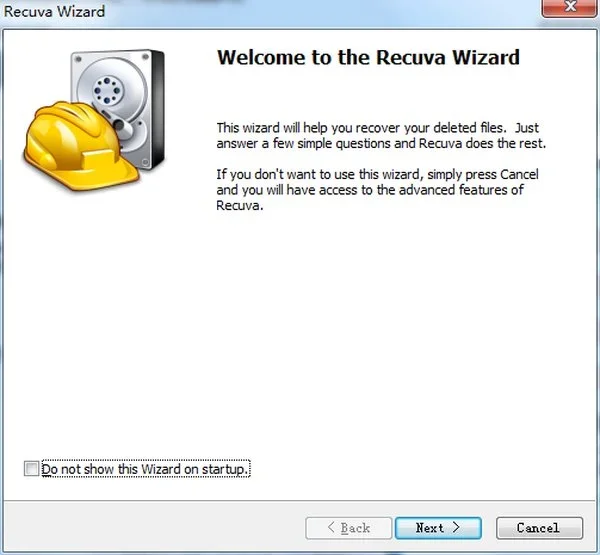
软件介绍
Recuva中文版是一款 Windows 平台的文件恢复工具,主要用于找回被误删或格式化后丢失的文件。它可扫描硬盘、U 盘、存储卡、MP3 播放器等介质,支持 FAT12、FAT16、FAT32、NTFS 和 exFAT 文件系统,并在恢复前通过颜色标记和预览帮助判断文件的可用程度。需要注意的是,数据恢复并非百分百可靠:如果文件丢失时间过长,或原数据已被多次覆盖,恢复成功率会明显降低。
主要功能
- 文件搜索与扫描:扫描硬盘、U 盘、存储卡、MP3 播放器等介质上被删除的文件,兼容 FAT12、FAT16、FAT32、NTFS 和 exFAT。
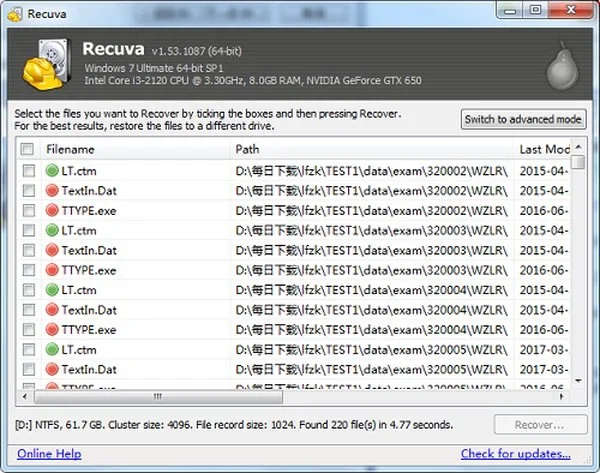
- 状态颜色标记:每个扫描结果带一个颜色圆点,绿色表示状态良好,黄色代表可能已被覆盖,红色基本无法恢复,便于优先挑选值得恢复的文件。
- 恢复前预览:图片和文档可以先查看内容再决定是否恢复,减少救回无用文件的情况。
- 深度扫描:普通扫描找不到目标时,可逐扇区再翻一遍,适用于格式化过的磁盘或删除较久的文件。
- 过滤与排序:文件名、路径、大小、修改时间、状态等列均可排序,也可在过滤框中输入关键字缩小范围。
- 安全删除:反过来把不想保留的文件彻底覆写掉,适合转手设备或处理敏感资料时使用。
使用方法
- 下载 Recuva 中文版安装包,双击
rcsetup进入安装向导,在语言下拉框中选择简体中文,点击 Install 完成安装。 - 安装完成后直接启动,首次打开会自动弹出恢复向导,在欢迎页点击下一步。
- 向导第一问是恢复的文件类型:图片、音乐、文档、视频、压缩包、电子邮件六个分类,拿不准就选所有文件。
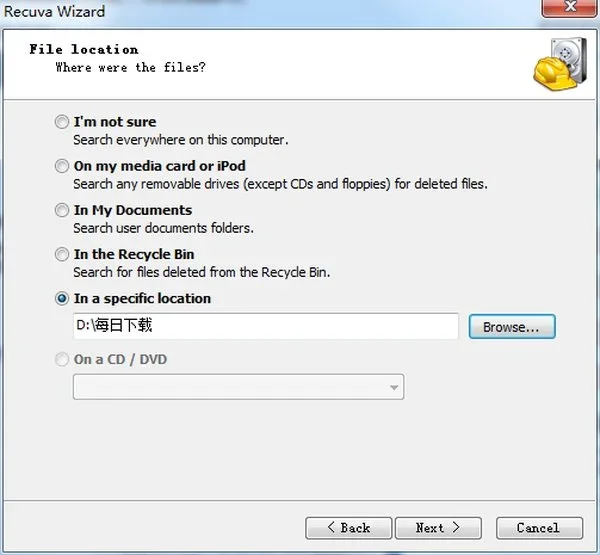
- 第二问是文件原来所在的位置:回收站、我的文档、媒体卡、指定文件夹均可选择,位置指得越准,扫描越快。
- 点击开始扫描,普通模式下几分钟即可出结果;如果没找到目标文件,再勾选启用深度扫描重新扫描。
- 结果列表中每个文件前都有颜色标记,优先挑选绿色标记的文件;中文界面下可按文件名、路径、大小、修改时间、状态等列排序。
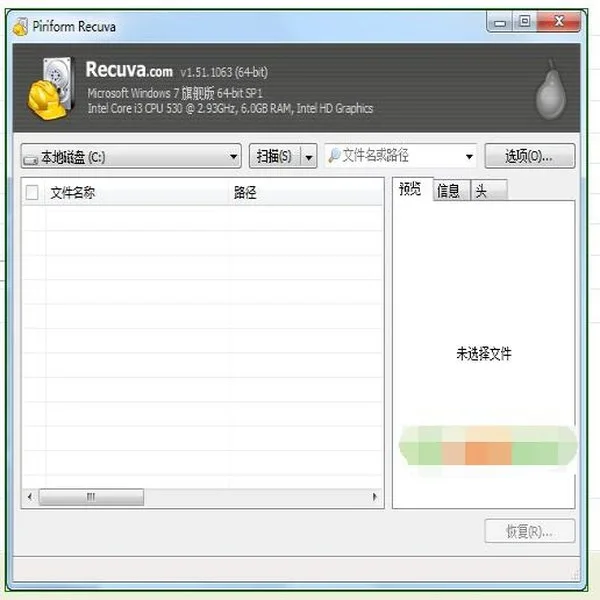
- 切换到高级模式可查看完整路径和文件预览,不确定的文件先看一眼内容,确认是想要的那份再勾选。
- 勾选目标文件后,点击右下角的恢复按钮;弹出保存位置时一定要选另一块磁盘或 U 盘、移动硬盘,不要存回原盘。
- 恢复完成后打开目标文件夹逐个核对,图片能正常打开、文档内容完整,就说明恢复成功。
常见问题
扫描结果的绿色、黄色、红色分别代表什么?
绿色代表文件数据还未被新内容覆盖,基本能完整恢复,挑文件时优先看绿色那一批;黄色说明所在区域可能被部分覆盖,恢复后有一定概率损坏;红色基本没有希望,通常只能捞到残缺内容。
误删之后多久之内使用还有机会?
越早越好。删除只是把文件占用的空间标记为可覆盖,只要没有写入新数据,数据就一直留在磁盘上。发现文件丢失后应停止对该磁盘的一切写入操作,立即扫描,成功率最高。
恢复出来的文件能存回原来的盘吗?
不能。存回原盘等于往待恢复区域写入新数据,会覆盖尚未救出的文件。应将其恢复到另一块硬盘、U 盘或移动硬盘上;手上没有多余的盘,可以先接到另一台电脑上处理。
深度扫描需要开启吗?
先试普通扫描,速度快。如果目标文件是格式化之前丢失的,或者已删除一段时间,再勾选启用深度扫描重来一遍。深度扫描逐扇区翻盘,小容量磁盘几分钟,大容量磁盘可能接近一小时,中途不要中断。
固态硬盘上的文件被删了还能恢复吗?
难度比机械硬盘大。固态硬盘带有 TRIM 机制,删除后系统可能很快清掉对应数据块,留给恢复工具的时间窗口很短。发现丢失后应立即停用那块磁盘,能救多少算多少。
其他说明
Recuva 免费版和付费版共用一个安装包,日常恢复无需付费,需要虚拟硬盘支持和自动更新时再考虑升级;免费版不限制恢复数量。安装时选择简体中文即可使用中文界面,安装完成后也可在选项的语言下拉框中随时切换。软件从 Windows XP 一路支持到 Windows 11,另有绿色便携版可选,解压即可运行,适合在不方便安装软件的机器上使用。
软件信息
- 软件版本
- 1.55.133
- 适用系统
- Windows
- 软件分类
- 系统工具
- 授权方式
- 以官方许可为准
- 信息更新
- 软件大小
- 9.93M
- 开发者
- 长沙星纪时代信息技术有限公司
- 软件语言
- 中文
- 系统要求
- win7\win8\win10\win11
- 版本资料更新
- 2026-11-03 21:57:01
- 官方网站
- 暂未提供
版本、系统要求和授权方式以开发者最新说明为准。