
软件截图
4 张 · 点击查看大图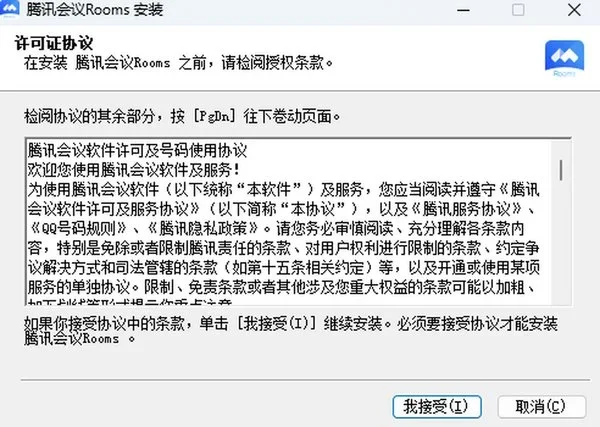
软件介绍
腾讯会议Rooms电脑版是腾讯推出的会议室专属客户端,安装在会议室大屏、触屏一体机或大屏加PC的组合设备上,用于开展在线视频会议。它与装在个人手机、电脑上的普通腾讯会议客户端定位不同:界面按大屏尺寸和触控操作设计,通过会议室激活码绑定专属账号,主要解决企业会议室的入会、投屏、白板协作与集中运维需求。
主要功能
- 高清音视频会议:支持加入会议与发起快速会议,画面最高1080P;音频侧提供智能降噪、回声消除和自动增益。
- 多方式投屏:支持共享码投屏、近场免码投屏、HDMI接线、AirPlay与超声波等方式,共享时可选择整个桌面或指定应用。
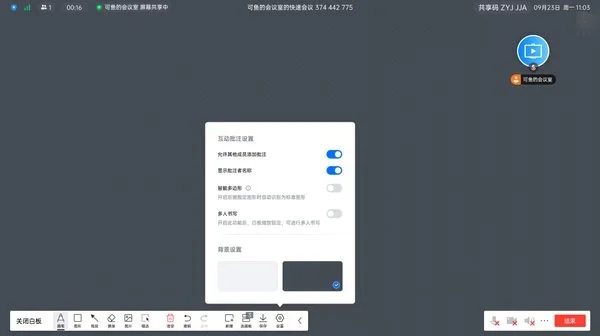
- 协作白板:会前与会中均可调用,支持同时打开多块白板左右切换,可扫码将图片传到大屏;画笔、图形、表格等画板工具齐全,并可开启互动批注和多人书写。
- 多屏展示:支持双屏同显与双屏异显,主屏可异地书写,便于数据对比或长文档演示。
- 集中管理后台:管理员可远程查看各会议室设备状态与使用数据,处理异常告警并统一下发升级。
- 控制器协同:平板安装Rooms控制器并与电视配对后,可在控制器上完成静音、摄像头、布局切换和音量调节。
- 生态兼容:手机、电脑、小程序上的参会者可直接投屏到大屏;企业原有的SIP、H.323视频会议终端也可继续参与会议。
使用方法
- 下载安装包后双击运行,安装向导先选择使用场景并阅读许可协议,勾选接受后点下一步,再选择安装位置完成安装。
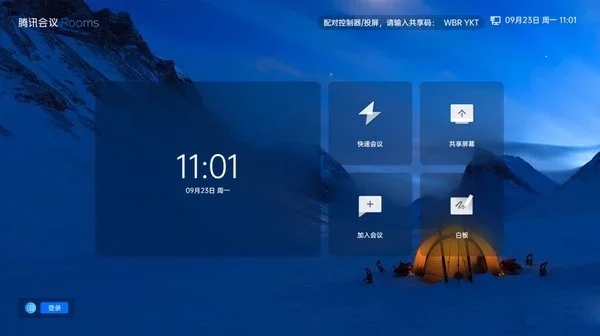
- 安装过程中程序会引导设置系统自动登录,设置后开机即自动启动并登录会议室账号。首次打开先配置网络;未登录状态下可先使用共享屏幕和白板,点左下角登录,用腾讯会议手机端扫码后选择或创建会议室。
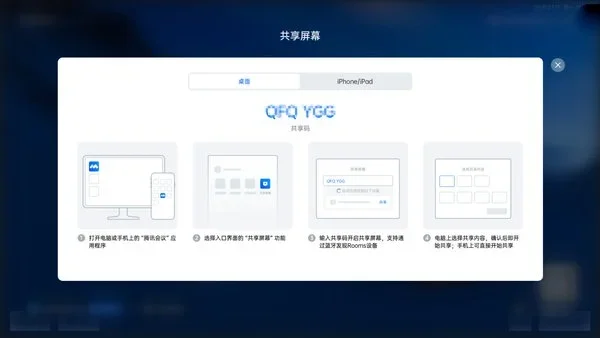
- 投屏时,大屏右上角常驻共享码,手机或电脑打开腾讯会议,点共享屏幕并输入该码即可连接;也可开启近场发现直接选中会议室,或插入HDMI线自动发起共享。
- 讨论时切到白板,会前与会中均可用,可同时打开多块白板切换,支持扫码把图片传到大屏。点白板底部设置可打开互动批注,允许其他成员添加批注;需要多人同时书写时在同一栏开启多人书写。
常见问题
腾讯会议Rooms和普通腾讯会议有什么区别?
Rooms是会议室专属客户端,装在大屏或会议室一体机上,界面为大屏和触控设计,靠会议室激活码绑定账号使用;普通腾讯会议装在手机和个人电脑上,面向个人开会,两者的使用场景和账号体系是分开的。
安装后必须登录才能用吗?
不是。未登录状态下可先使用共享屏幕和白板两个功能,加入会议、快速会议等需要登录。正式部署时建议在管理后台生成会议室激活码,绑定后设备开机即可自动登录。
投屏具体怎么操作?
大屏主界面右上角常驻共享码,手机或电脑打开腾讯会议后点共享屏幕,输入该码即可投屏;也可开启近场发现直接选中会议室免码投屏。有线方式插上HDMI会自动发起共享,苹果设备还可走AirPlay。
对设备配置有什么要求?
官方标注支持Windows 10以上的触屏一体机及PC,另提供32位安装包。实际使用建议内存8G起步,摄像头和麦克风选用认证过的型号,拾音和画面效果会更稳定。
会议室的设备怎么升级?
Rooms客户端版本由企业管理员在会议室管理后台统一控制,设备页里可单台立即升级,也能勾选多台批量预约升级。升级要求设备处于空闲状态,升级过程中不能取消。
注意事项
安装时程序会自动添加独立电源计划并保持设备常亮,关闭睡眠和休眠,避免会议中途待机。会议室激活码一次性使用,重新生成后原设备会自动退出。软件客户端可免费下载使用,企业与会议室资源按账号配置。
软件信息
- 软件版本
- 3.45.10.411
- 适用系统
- Windows
- 软件分类
- 办公效率
- 授权方式
- 以官方许可为准
- 信息更新
- 软件大小
- 283.99M
- 开发者
- 深圳市腾讯计算机系统有限公司-外发
- 软件语言
- 中文
- 系统要求
- win7\win8\win10\win11
- 版本资料更新
- 2026-10-26 05:00:11
- 官方网站
- 暂未提供
版本、系统要求和授权方式以开发者最新说明为准。