
软件截图
3 张 · 点击查看大图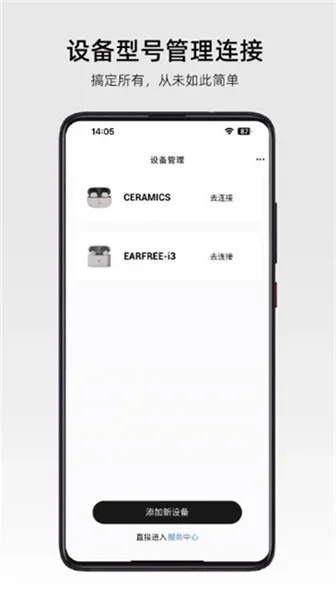
软件介绍
ROSELINKApp 是弱水时砂推出的蓝牙耳机配套应用,安装后可以自动扫描同品牌耳机,通过蓝牙快速完成配对,把耳机的状态查看、音量调节和功能设置集中到一个界面里,适合日常听歌、追剧、听听力等使用场景。
设备扫描与连接
打开应用后,ROSELINKApp 会自动扫描同品牌耳机,连接过程带有引导,配对成功后可直接进入耳机管理界面,不必在系统设置里反复查找设备。应用支持集中管理已连接的设备,方便查看状态和进行日常设置。
音量与界面设置
连接成功后,可以在应用内查看耳机电量和当前播放模式,并按个人习惯调节耳机音量大小。应用还支持自定义界面布局,把常用功能放到更顺手的位置,缩短日常操作路径。
功能键设置
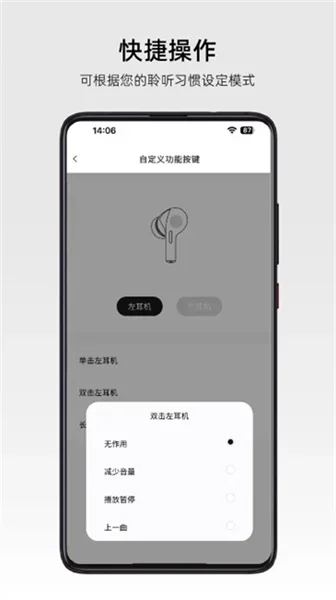
在自定义功能键中,可以按自己的使用习惯设置耳机触摸功能键等选项,把设备能力集中管理,减少在多个入口之间切换。
使用方法
连接耳机
- 打开 ROSELINKApp。
- 点击底部的“耳机控制”。
- 在设备管理界面中点击“添加新设备”,再点击“开始添加”。
- 若手机未开启定位,应用会提示开启定位;开启定位后即可自动感应到耳机设备。
- 进入匹配连接,完成配对。
设置耳机
- 选择自己的耳机设备,点击“去连接”连接耳机。
- 连接成功后,可查看耳机电量以及播放模式。
- 在“自定义功能键”中,按喜好设置耳机触摸功能键、耳机声音大小等。
常见问题
ROSELINKApp 怎么连接耳机?
打开应用后进入底部“耳机控制”,在设备管理界面添加新设备并开始添加。若未开启手机定位,需按提示开启,之后应用会自动感应耳机设备,进入匹配连接即可。
ROSELINKApp 怎么设置耳机?
先选择耳机设备并点击“去连接”,连接成功后能看到耳机电量和播放模式;随后在“自定义功能键”中按自己的习惯设置触摸功能键和声音大小等选项。
注意事项
ROSELINKApp 适用于 Android 系统 5.2 以上,应用免费,但包含应用内购买项目。实际可用的功能和设置项以所连接的耳机型号为准。
软件信息
- 软件版本
- 3.7.9
- 适用系统
- Android
- 软件分类
- 生活实用
- 授权方式
- 以官方许可为准
- 信息更新
- 软件大小
- 66.78M
- 软件语言
- 中文
- 系统要求
- 需要支持安卓系统5.2以上
- 包名
- cn.ikaile.ruoshui.client
- MD5
- 11126d53512405aba6d2f9645d290183
- 收费说明
- 免费(应用内购买项目)
- 版本资料更新
- 2026-11-10 09:14:33
- 官方网站
- 暂未提供
版本、系统要求和授权方式以开发者最新说明为准。