
软件截图
3 张 · 点击查看大图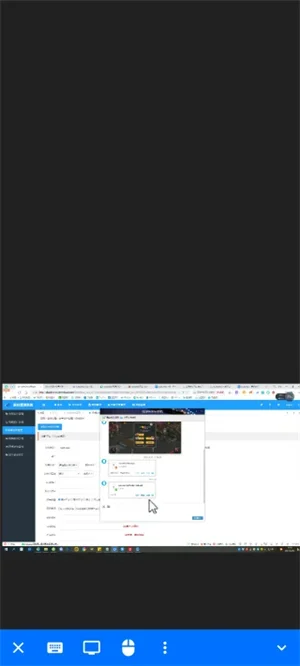
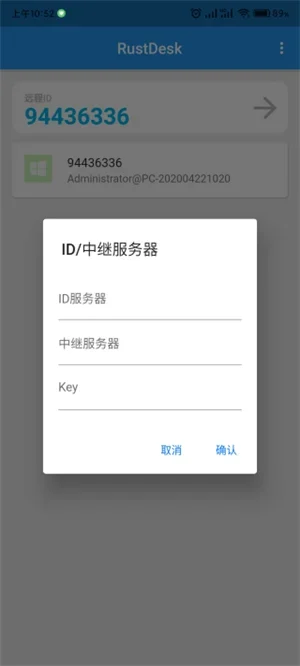
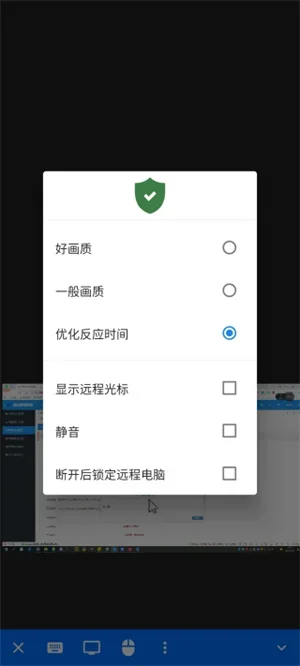
软件介绍
RustDesk 是一款免费开源的远程控制工具,可在不同设备之间建立远程操控连接。它只需填写对方设备的远程 ID 就能连接,并自带文件传输、TCP 隧道与自建中继服务器等功能,适合远程办公、远程协助等日常场景。当公共网络连接不稳定时,也可以切换到自行搭建的中继服务器来改善连接质量。
主要功能
- 远程控制连接:输入被访问电脑的远程 ID 并验证密码,即可开始远程操作。
- 文件传输与 TCP 隧道:在远程控制之外提供文件传输和 TCP 隧道两项功能,配合跨平台能力,可用于远程协助、异地办公等需求。
- 自建中继服务器:不受官方公共线路限制,可根据自身网络环境自主搭建专属线路,优化远程连接质量。
- 虚拟键鼠与系统快捷键:提供虚拟键盘、鼠标光标以及复制、保存、剪切等系统常用快捷键,适配手机触控操作模式,弥补移动端远程操控的操作短板。
- 加密传输:采用 TLS 1.3 端到端加密处理传输数据,收发过程均受到保护。
使用方法
远程访问设备
- 打开 RustDesk,进入软件并登录。
- 在上方远程 ID 栏输入被访问电脑的 ID。
- 点击远程 ID 栏右侧的箭头开始连接,输入访问密码,密码可在 PC 端查看。
- 连接成功后即可开始使用。
设置连接密码
- 打开 RustDesk,进入【共享屏幕】页面,点击三点标识。
- 点击【设置固定密码】。
- 按照粉色标记的信息编写密码。
- 密码达到要求后,粉色信息变为绿色,点击【确认】即可。
常见问题
软件的数据传输安全吗?
软件采用 TLS 1.3 端到端加密方式处理所有传输数据,数据在收发过程中都会受到保护,可降低信息泄露的可能,日常远程控制和文件传输都可以使用。
如何解决公共网络运行不稳定的问题?
如果公共网络连接效果差、频繁断线,可以利用软件自带的自建中继服务器功能,自行搭建专属服务线路,以优化连接状态,保障远程操作正常进行。
手机端操作远程设备不方便怎么办?
软件配备了虚拟键盘、鼠标光标,同时加入多款系统常用快捷键,覆盖复制、保存、剪切等基础操作,借助这些工具即可在手机上操控远端设备。
支持不同系统设备互相控制吗?
这款软件具备跨平台运行能力,不同系统的手机、电脑等设备都能相互建立远程连接,不受设备系统限制。
更新日志
v1.4.6
- 优化加密传输模块,进一步提升数据传输安全性。
- 简化自建服务器配置流程,降低上手操作难度。
- 微调虚拟键鼠布局,适配更多尺寸手机屏幕。
注意事项
软件可免费使用,同时包含应用内购买项目;安卓端需支持安卓系统 5.2 以上,安装包大小约 67.65M。
软件信息
- 软件版本
- 1.4.6
- 适用系统
- Android
- 软件分类
- 系统工具
- 授权方式
- 以官方许可为准
- 信息更新
- 软件大小
- 67.65M
- 开发者
- Purslane Ltd
- 软件语言
- 中文
- 系统要求
- 需要支持安卓系统5.2以上
- 包名
- com.carriez.flutter_hbb
- MD5
- 2dcec24c015b24d167a72b51425b88a5
- 收费说明
- 免费(应用内购买项目)
- 版本资料更新
- 2026-11-04 19:02:37
- 官方网站
- 暂未提供
版本、系统要求和授权方式以开发者最新说明为准。