
软件截图
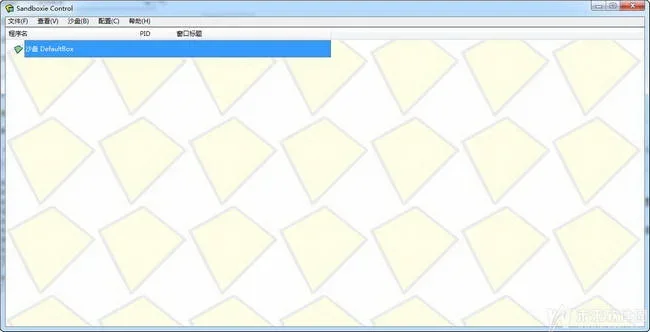
2 张 · 点击查看大图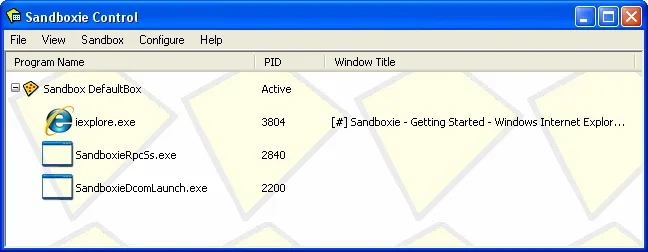
软件介绍
Sandboxie(常被称为沙盒)是一款面向 Windows 的隔离运行工具。它把浏览器、邮件客户端或其他程序放进沙盒中运行,程序产生的文件、注册表和上网痕迹都留在沙盒里,删除沙盒内容即可恢复到干净状态,适合需要测试可疑软件或访问高风险网站的用户。
主要功能
- 将浏览器放入沙盒使用,恶意网站和下载文件的影响限制在沙盒内。
- 在沙盒中运行邮件客户端,降低可疑附件的风险。
- 阻止沙盒内程序读取或修改真实系统中的个人数据目录。
- 新软件先装入沙盒试跑,观察其行为,不满意时直接清空沙盒内容。
- 整体清除沙盒内的上网记录、运行痕迹和注册表改动。
- 建立多个互相独立的沙盒,按用途分开运行程序。
- 沙盒窗口带黄色边框和 [#] 标识,便于区分隔离环境中的程序。
- 快速恢复窗口可列出沙盒内新生成的文件,按需取回真实系统。
- 支持强制沙盒运行,指定程序启动时自动进入沙盒。
- 可设置关闭沙盒时自动删除内容;新版 SandMan 的 INI 编辑器支持自动补全。
使用场景
- 日常浏览网页时隔离浏览器,减少恶意网站对真实系统的影响。
- 打开来源不明的邮件附件或下载文件前先在沙盒中验证。
- 安装试用新软件,观察其改动后再决定是否在真实系统安装。
- 按风险高低选择不同等级的沙盒,将不同用途的程序分开运行。
使用方法
- 双击桌面快捷方式,在默认沙箱 DefaultBox 中启动网络浏览器;也可右键单击 Sandboxie Control 托盘图标,在菜单中选择运行网页浏览器。
- 浏览器在沙盒中运行时,鼠标悬停在窗口边缘会变成黄色。
- 在沙盒中运行软件时,右键单击目标程序,选择在沙盒中打开。
- 沙盒化的程序会出现在 Sandboxie Control 主窗口中。
- 沙盒中的程序只能修改沙盒内容;保存或下载的文件位于沙盒中,可根据需要移出到桌面、文档或下载文件夹。
- 需要清理时,右键单击黄色 Sandboxie 图标,选择 DefaultBox,执行删除保存内容命令。
常见问题
界面是英文,如何改为中文?
多为安装时语言未选对。卸载后重新运行安装程序,在语言选择界面选择 Chinese Simplified,再点击 OK 完成安装。
沙盒中程序窗口标题带 [#] 是什么意思?
这是隔离标识,表示程序正在沙盒中运行,其改动落在沙盒内,与真实系统中的同名程序互不干扰。
沙盒里的文件重启后还在吗?
沙盒内容不会自动消失,会保留到手动执行删除沙盒内容为止,期间可通过快速恢复取回需要的文件。
沙盒中的程序无法联网怎么办?
先检查沙盒设置中的网络访问选项,确认没有勾选阻止所有网络流量;再检查系统防火墙是否拦截 Sandboxie 的驱动服务,放行后重启软件。
Sandboxie Plus 是否完全免费?
项目开源,基础功能可长期免费使用;Plus 版部分高级功能需要赞助码解锁,不填不影响日常沙盒隔离使用。
注意事项
- 沙盒内容不会自动清除,需要手动删除沙盒内容才能恢复干净状态。
- 沙盒中的程序只能修改沙盒内内容,保存到真实系统需通过快速恢复或移出操作。
- 个人可长期免费使用,社区版覆盖多数隔离场景;Plus 版部分高级功能需赞助码。
软件信息
- 软件版本
- v5.73.4
- 适用系统
- Windows
- 软件分类
- 系统工具
- 授权方式
- 以官方许可为准
- 信息更新
- 软件大小
- 3.08M
- 软件语言
- 中文
- 系统要求
- win7\win8\win10\win11
- 版本资料更新
- 2026-10-25 13:41:32
- 官方网站
- 暂未提供
版本、系统要求和授权方式以开发者最新说明为准。