
软件截图
3 张 · 点击查看大图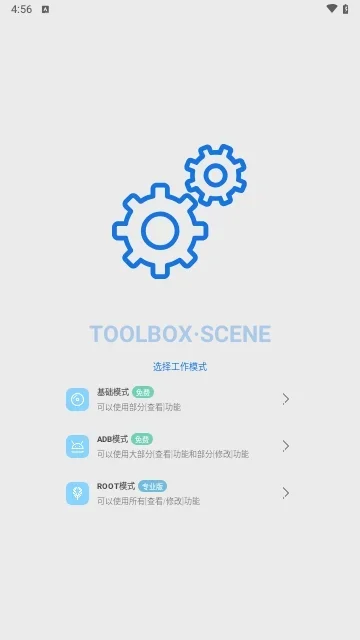

软件介绍
骁龙工具箱scene软件就是 Scene 工具箱,是一款面向安卓手机的多功能系统工具,集 CPU 调校、充电优化、内存管理、游戏辅助与性能监测于一体。用户无需安装多款应用,就能在同一款工具中完成常见的系统调校与状态查看操作,界面和操作方式相对直观。
主要功能
- 性能配置与管理:可进行内核调校、调节 CPU 频率,并针对不同场景自动调节 CPU,以兼顾省电与性能;同时支持进程管理,通过减少后台运行应用数量来提升运行速度。
- 充电优化:尝试调整充电电流上限,在部分设备上有效;如果未生效,需要确认充电器和数据线正常,并让本应用加入后台白名单,避免加速服务被休眠。
- 耗电统计:查看手机耗电情况,了解各功能或应用的耗电占比,便于做出相应调整。
- 温控编辑:对温控进行编辑,帮助手机在合适的温度下运行,避免过热影响性能与寿命。
- 内存管理:提供针对 CPU 和内存的管理服务,可查看已用内存、可用内存和总内存等信息,也可清理内存以提升运行速度。
- 应用管理:卸载不需要的应用,清理应用缓存和数据以释放存储空间,还可以冻结不常用的应用。
- 游戏辅助:可开启最高画质和最高帧率模式,也能在手机端监测游戏运行时的 CPU 与 GPU 性能、温度、耗电和帧率,并记录曲线,无需连接数据线。
- 其他功能:包括通知屏蔽、自动切换、独立屏幕亮度设置、按键屏蔽、专属设置以及实时性能监视等,用于减少打扰、防止误触并针对特定应用做个性化设定。
使用方法
帧率记录
- 安装并打开 Scene 工具箱,点击“ADB模式”,在弹出的风险提示窗口中选择同意,进入主界面后即可查看各种软硬件信息。
- 点击顶部的柱状图(监视器功能)图标,按提示前往系统设置开启 Scene 的悬浮窗权限。
- 在监视器界面选择“帧率记录器”,屏幕上会出现显示当前帧数的半透明圆形悬浮按钮。
- 以《原神》为例,建议跳过游戏读取、正式进入可操作画面后,再点击灰色悬浮按钮;按钮变红表示开始帧率录制,一局结束或需要终止时再次点击,按钮变灰即停止录制。
- 通过多任务窗口返回 Scene,切换到“功能→帧率记录”,即可看到之前的帧率录制任务。
- 点击对应任务,可查看 MAX 最大帧率、MIN 最小帧率、AVG FPS 平均帧率、VARIANCE 帧速率差、流畅度、温度警告、最高温度和平均温度等信息,以及帧率曲线和 CPU 占用率曲线。
常见问题
怎么看游戏帧数?
先在监视器中开启“帧率记录器”并授予悬浮窗权限,进入游戏可操作画面后点击悬浮按钮开始录制,结束游戏或停止测试时再次点击停止,再回到“功能→帧率记录”查看录制任务,即可看到帧率与温度、CPU 占用等监控信息。
基础模式、ADB 模式和 ROOT 模式有什么区别?
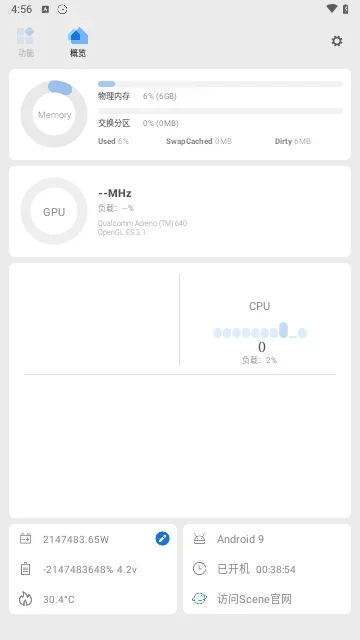
基础模式包含功能和概览两大模块,可进行帧率记录、充电统计、耗电统计、应用管理、活动/服务、温控编辑和屏幕测试等操作,并查看物理内存、CPU 运行、电量、温度、型号和开机时长等信息。ADB 模式除查看更多信息外,还会开放系统应用卸载、权限管理等功能;ROOT 模式则可访问全部功能,包括删除出厂自带应用、控制处理器性能、写入或还原系统文件等。
使用前需要注意什么?
部分功能具有一定危险性,例如误卸载重要的系统应用可能导致需要恢复出厂设置才能开机,删除出厂应用、控制处理器性能等操作也需要谨慎。使用时应认真阅读功能提示和警示信息,不要轻易卸载用途不明的系统程序。应用可能会收集设备信息、性能统计等数据,用于用户群体分析和改进适配情况。
软件信息
- 软件版本
- 7.3.0CoreEdition
- 适用系统
- Android
- 软件分类
- 系统工具
- 授权方式
- 以官方许可为准
- 信息更新
- 软件大小
- 7.19M
- 软件语言
- 中文
- 系统要求
- 需要支持安卓系统5.2以上
- 包名
- com.omarea.vtools
- MD5
- 5b2394eccbfd589a8e2fd3eba8021d85
- 收费说明
- 免费(应用内购买项目)
- 版本资料更新
- 2026-11-08 21:37:27
- 官方网站
- 暂未提供
版本、系统要求和授权方式以开发者最新说明为准。