
软件截图
4 张 · 点击查看大图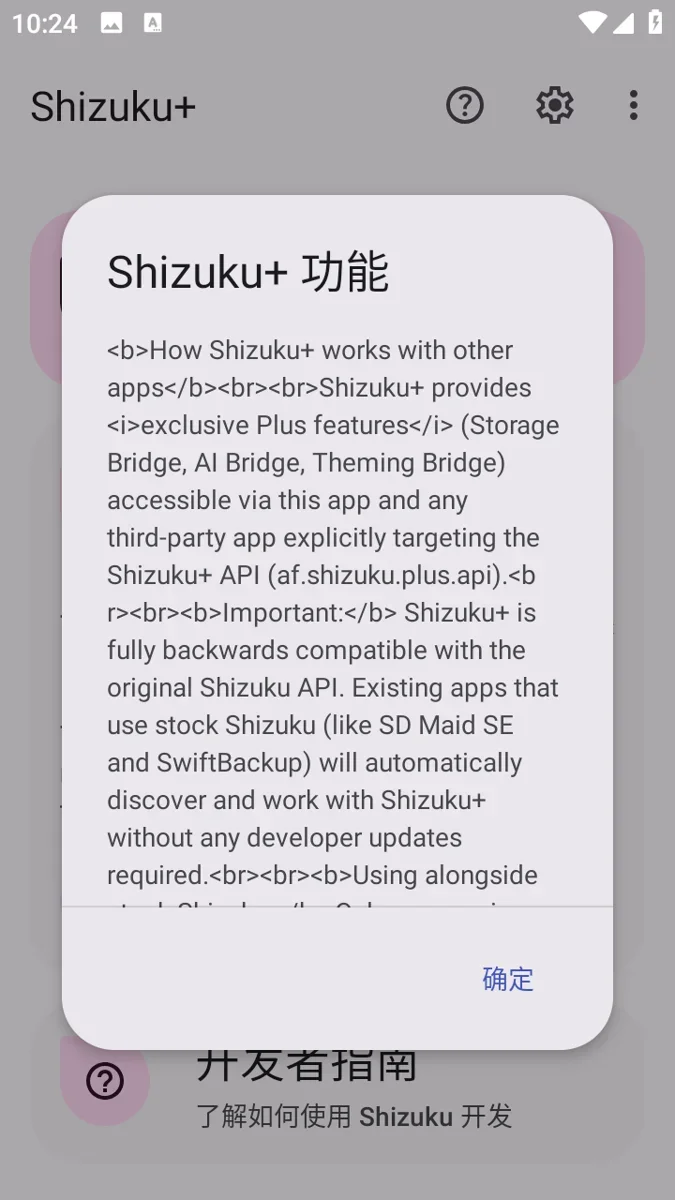

软件介绍
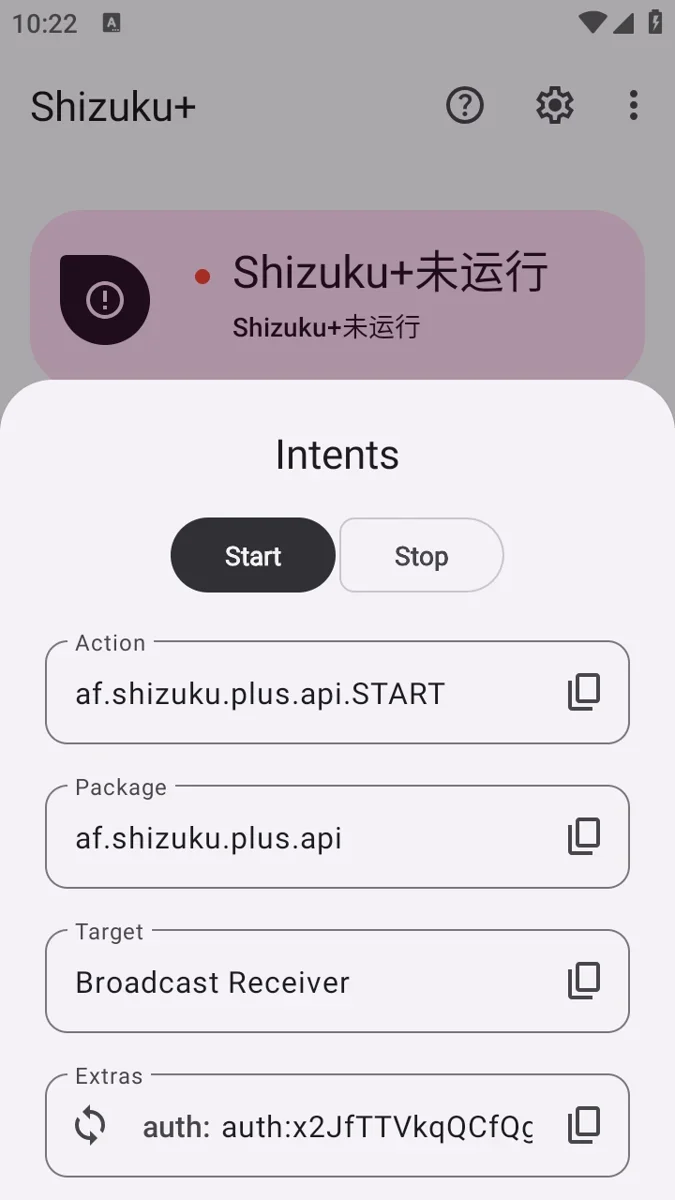
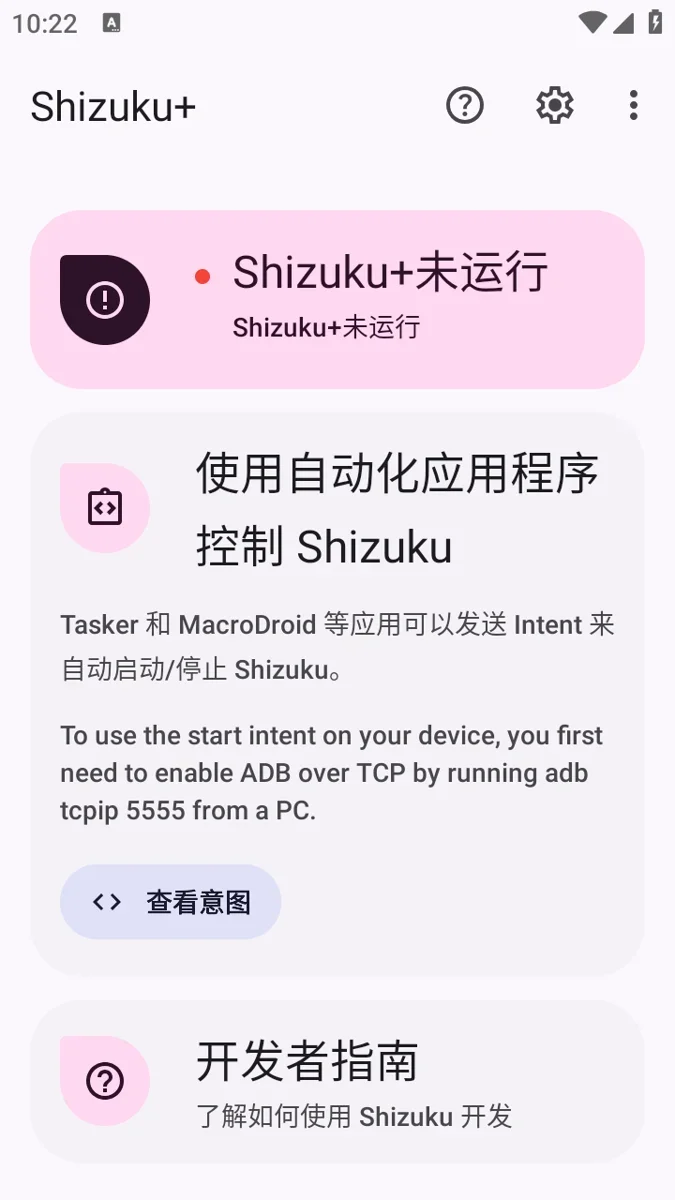
Shizuku+ 是一款面向 Android 设备的免 root 玩机工具。它通过无线调试完成配对并启动服务,让需要较高权限的应用获得相应的操作能力,从而在不 root 设备的前提下完成应用管理、屏幕分辨率修改等操作。整体界面简洁,适合需要借助 Shizuku 授权来调整系统或应用设置的玩机用户。
主要功能
- 无线调试激活:进入开发者选项并开启无线调试后,通过配对码完成配对,启动 Shizuku 服务即可使用,无需 root。
- 应用授权管理:服务启动成功后,可用 Shizuku 为需要权限的应用授权,例如让 SamHelper 等工具正常调用系统设置。
- 修改屏幕分辨率:在 SamHelper 的系统设置界面中关闭锁定比例后修改屏幕分辨率,并选择“始终允许”其使用 Shizuku。
- 配合黑域使用:打开相关应用后按提示点击执行,即可尝试完成黑域的激活;授权成功后可正常使用。
使用方法
激活 Shizuku+
- 打开手机开发者模式:进入设置,点击“我的设备”或“关于手机”(不同品牌名称略有差异)。
- 在“我的设备/关于手机”页面下拉,找到“版本信息/全部参数与信息”并进入。
- 在“版本信息”中连续点击系统版本号 8 次及以上,直到系统提示已处于开发者模式。
- 打开 Shizuku,点击“配对”。
- 完成通知交互授权:点击“通知设置”,勾选允许。
- 点击“开发者选项”,注意查看相关提示。
- 进入开发者选项后,先开启“USB 调试”,再开启“无线调试”并点击进入。
- 在无线调试中点击“使用配对码配对设备”。
- 系统会生成一个 6 位数的配对码,记住它。
- 手机顶部会弹出服务框(需开启通知服务),在其中输入刚才的配对码。
- 小米手机需提前把通知样式改为“原生样式”,否则可能无法正常输入配对码。
- 配对成功后返回 Shizuku,点击“启动”。
- 显示“Shizuku 正在运行”即表示激活成功。
修改分辨率
- 连接好 WiFi,打开 Shizuku,点击配对,并按提示打开通知权限。
- 在配对界面进入开发者模式,开启无线调试。
- 在无线调试界面记下六位 WLAN 配对码,下拉通知栏输入完成配对。
- 打开 SamHelper 的系统设置界面,关闭锁定比例,修改屏幕分辨率,并点击“始终允许”其使用 Shizuku。
授权应用管理
- 进入“通知与控制中心”-“通知显示设置”,切换为原生样式,方便后续操作。
- 在 Shizuku 中按无线调试方式操作:配对-开发者设置-无线调试-打开无线调试-使用配对码配对设备。
- 记住 WLAN 配对码,下拉通知栏,在已找到配对服务的提示下输入该配对码。
- 显示配对成功后,返回 Shizuku 选择无线调试中的启动,成功后主页会显示 Shizuku 正在运行。
- 此时即可用 Shizuku 授权应用。
激活黑域
- 打开应用跳转的界面,点击执行;若提示未检测到黑阈安装,同样按提示处理。
- 激活失败时,常见原因是没有安装黑阈,或安装后没有打开过。
- 按上述步骤完成后可看到激活成功的状态。
打开无线调试
- 网络搜索如何为你的机型启用“开发者选项”。
- 启用“开发者选项”和“USB 调试”。
- 进入“无线调试”。
- 启用“无线调试”。
注意事项
- “开发者选项”和“USB 调试”需要一直保持开启状态,且不能卸载 Shizuku;其中一项不满足,就需要重新配对激活。
- 手机重启后,需再次打开 Shizuku,点击“启动”按钮重新激活。
- 配对失败、配对失效,或“开发者选项”“USB 调试”被关闭时,需要重新执行激活步骤。
- 该无线调试激活方式不适用于华为鸿蒙系统(没有无线调试功能)。鸿蒙系统手机如需激活,需通过有线连接电脑并使用 adb 方式,具体可参考 Shizuku 首页底部“了解 Shizuku”中的官方教程。
软件信息
- 软件版本
- vShizuku13.7.0.r3258
- 适用系统
- Android
- 软件分类
- 系统工具
- 授权方式
- 以官方许可为准
- 信息更新
- 软件大小
- 15.42M
- 软件语言
- 中文
- 系统要求
- 安卓4.4以上
- 包名
- af.shizuku.plus.api
- MD5
- 365a37cd98a0d91086583f9a273d80c6
- 版本资料更新
- 2026-11-10 13:45
- 官方网站
- 暂未提供
版本、系统要求和授权方式以开发者最新说明为准。