软件截图
4 张 · 点击查看大图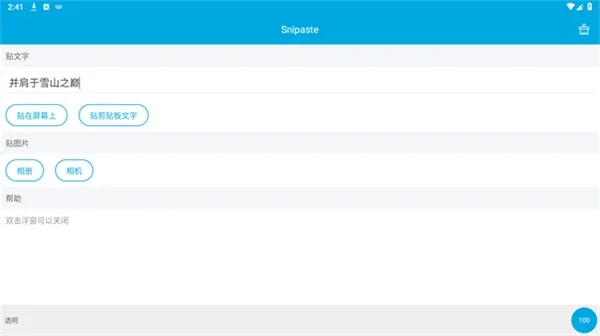
软件介绍
截屏工具Snipaste 是一款体积轻巧的安卓系统工具,把屏幕截图与悬浮贴图放在同一个应用里完成。截取到的画面可以继续生成贴图,图片和文字也能以悬浮窗的形式一直置顶在屏幕上层,适合边看参考内容边做其他操作的场景。界面简洁、功能布局清楚,截屏、贴图以及素材调整都比较容易理解。
主要功能
- 屏幕截图捕获:快速截取手机屏幕画面,得到的截图可以直接交给后续贴图功能继续处理。
- 悬浮贴图生成:将图片或文字转换为悬浮在界面上方的贴图窗口,窗口保持置顶显示,便于对照查看资料、记录内容,减少来回切换页面。
- 贴图效果调整:悬浮贴图支持缩放、旋转、翻转,可以调节透明度,也能开启穿透模式,使贴图不影响下层界面的触控操作。
- 剪贴板内容转换:读取剪贴板中已复制的文字或颜色信息,直接转换为贴图窗口,省去手动生成图片的步骤。
- 素材联动:可联动相册与相机调取素材,作为贴图内容来源。
使用方法
- 安装截屏工具Snipaste。
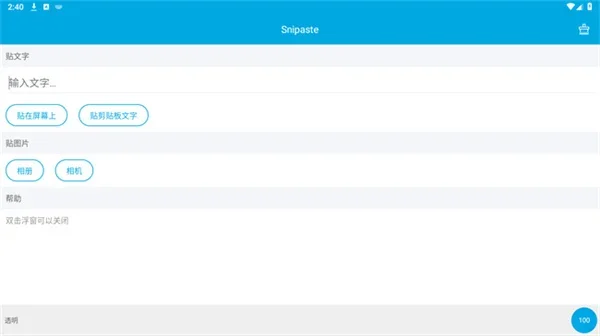
- 打开软件,浏览应用功能布局。
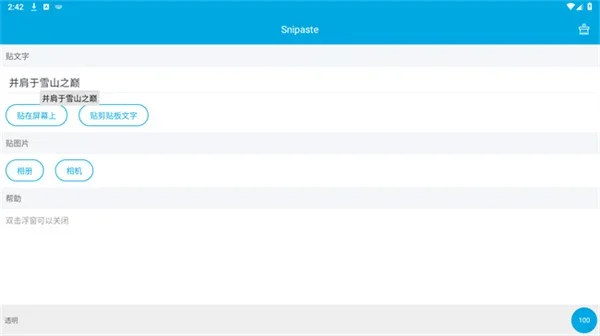
- 输入想要贴到屏幕上的文字。
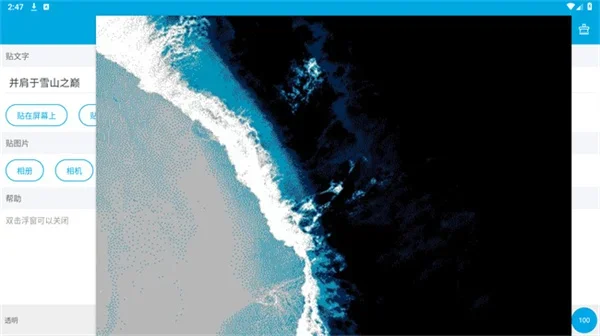
- 点击【贴在屏幕上】,按引导打开悬浮窗相关权限,完成后即可看到文字贴在屏幕上。
- 选择【相册】进入,挑选图片贴到屏幕上,贴图位置可随意移动。
- 制作完成后可调整透明度,左右滑动即可改变透明程度。
常见问题
生成的悬浮贴图无法正常显示在界面上层怎么办?
先确认软件已获取悬浮窗相关权限,再把应用从后台清理后重新打开,再次生成贴图通常即可正常显示。
剪贴板内容无法转换成贴图窗口是什么原因?
重新复制一遍需要的内容,确认剪贴板已成功保存文字或色值,再回到软件内执行转换操作。
开启穿透模式后想关闭,找不到设置入口怎么办?
选中对应的悬浮贴图,长按贴图唤出操作菜单栏,在菜单中关闭穿透模式选项,贴图即可恢复正常触控状态。
使用场景
对照资料做笔记、整理思路时,把关键内容或参考图片置顶放在屏幕上,不必反复切换应用页面;需要临时参考某段文字或某个色值,也可以用剪贴板转换快速生成贴图。软件体积小、内存占用不高,运行时对设备硬件资源的消耗较少。
需要注意
该应用为免费下载,含应用内购买项目;运行需要支持安卓系统5.2以上。使用悬浮贴图前需授予悬浮窗权限,否则贴图可能无法显示在界面上层。
软件信息
- 软件版本
- 1.0
- 适用系统
- Android
- 软件分类
- 系统工具
- 授权方式
- 以官方许可为准
- 信息更新
- 软件大小
- 3.97M
- 软件语言
- 中文
- 系统要求
- 需要支持安卓系统5.2以上
- 包名
- com.to3g.snipasteandroid
- MD5
- 7dbcb234adf9bf3b1b961ed6a875dc71
- 收费说明
- 免费(应用内购买项目)
- 版本资料更新
- 2026-11-16 08:36:22
- 官方网站
- 暂未提供
版本、系统要求和授权方式以开发者最新说明为准。