软件截图
4 张 · 点击查看大图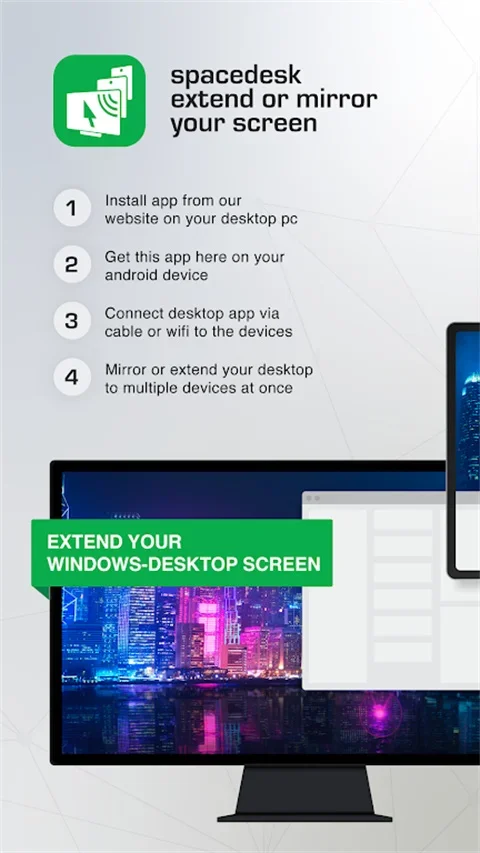

软件介绍
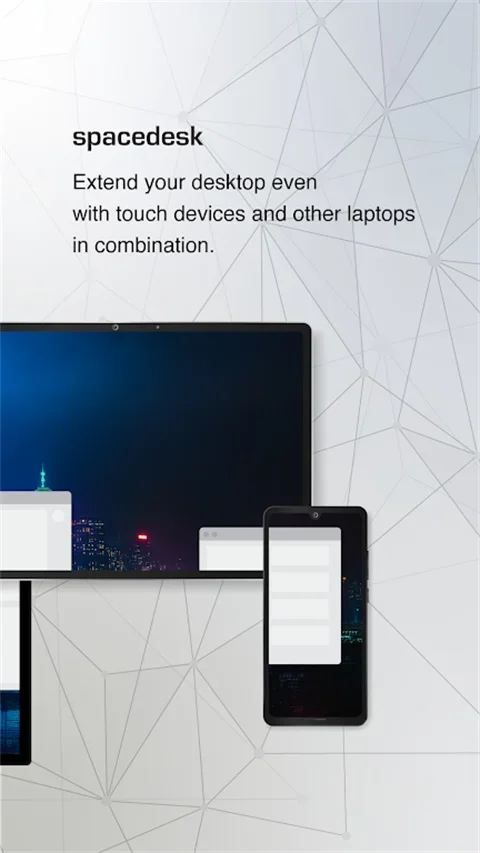
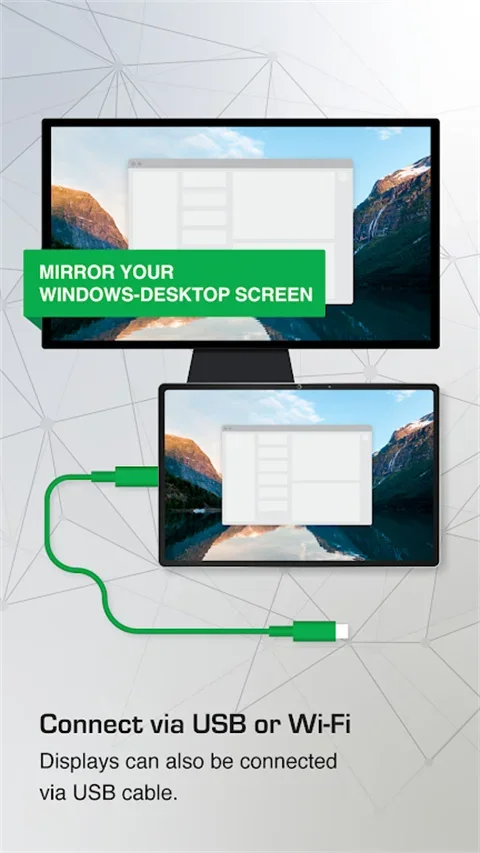
spacedesk安卓版(也叫 spacedeskVIEWER)是一款把安卓手机或平板当作电脑显示器使用的软件。它能在同一网络下连接 Windows 电脑,将桌面画面显示在移动设备上,适合需要临时扩展屏幕、增加显示区域或多任务处理时使用。连接后还可调整分辨率、屏幕方向、画质与帧率,并通过手机触屏直接操作电脑屏幕。
主要功能
- 多屏扩展:把安卓设备作为电脑的第二块屏幕,扩展显示区域,无需额外购买显示器。
- 自动检测与连接:软件可自动搜索可用的 Windows 桌面;若未搜索到,可手动输入电脑端软件显示的 IP 地址进行连接。
- 画面设置:可设置分辨率、旋转屏幕方向,并在画质与性能之间调整,切换 30 或 60FPS 帧数。
- 触屏控制:通过 Input Devices 进行触屏设置,用手指点击扩展屏幕上的内容来控制电脑,无需额外输入设备。
- 便携使用:借助安卓设备的便携性,在旅行或需要移动办公的场合也能扩展屏幕、执行多任务。
使用方法
- 在手机和电脑上都安装 spacedesk 软件,并确保设备连接同一局域网。电脑端安装后,手机端会自动搜索到电脑;若未搜索到,可手动添加,输入电脑软件显示的 IP 地址。
- 打开 spacedesk 安卓版,点击右上角,选择“setting”进行设置。
- 点击 Resolution 设置设备分辨率,勾选所需选项。
- 点击 Rotation 控制屏幕旋转。
- 点击 quality/performance 修改画质和性能,可切换 30、60FPS 帧数。
- 点击 Input Devices 进行触屏设置,通过手机控制屏幕。
- 点击 connection 进行连接设置。
- 设置完成后,点击主页的 Connection 按钮即可连接。
使用说明
该软件需要安卓系统 5.2 以上,应用本身可免费使用,并包含应用内购买项目。实际连接效果取决于手机与电脑是否处于同一局域网以及网络状况;连接前请先确认电脑端软件已正常运行并显示可用的 IP 地址。
软件信息
- 软件版本
- 2.1.15
- 适用系统
- Android
- 软件分类
- 办公效率
- 授权方式
- 以官方许可为准
- 信息更新
- 软件大小
- 3.43M
- 开发者
- datronicsoft Technology GmbH
- 软件语言
- 中文
- 系统要求
- 需要支持安卓系统5.2以上
- 包名
- ph.spacedesk.beta
- MD5
- de2ce6e5e4f59265fb92cf61063ee709
- 收费说明
- 免费(应用内购买项目)
- 版本资料更新
- 2026-10-30 13:02:56
- 官方网站
- 暂未提供
版本、系统要求和授权方式以开发者最新说明为准。