软件截图
4 张 · 点击查看大图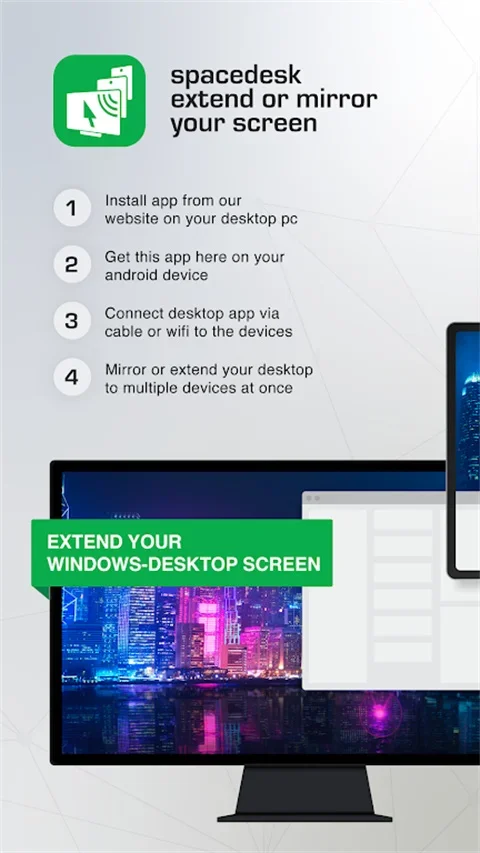
软件介绍
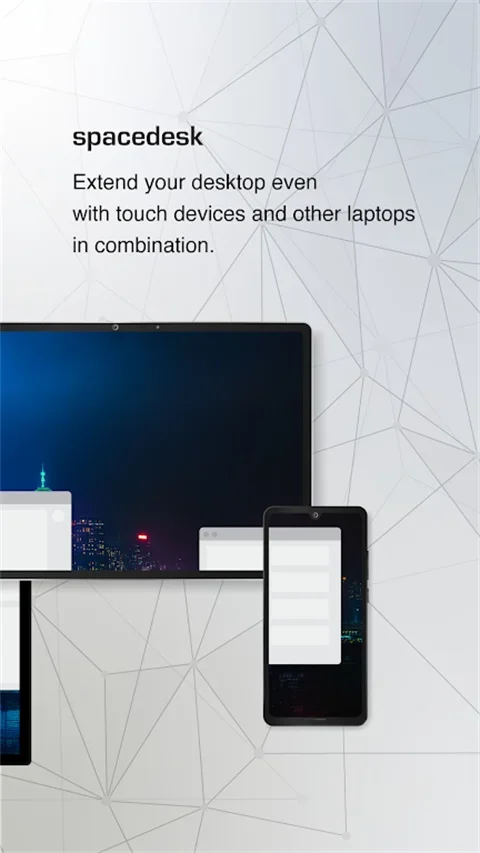
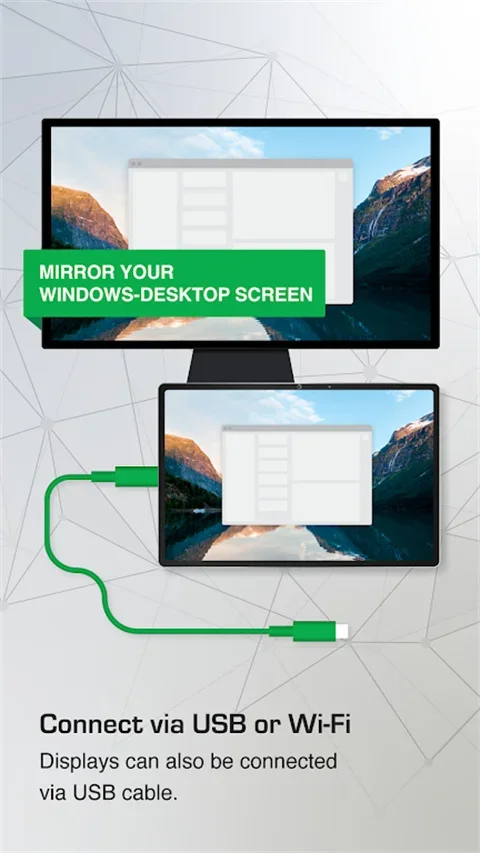
spacedesk 是一款将移动设备变为电脑副屏的屏幕扩展工具。在手机、平板与电脑连接同一网络的情况下,可以把这些闲置设备当作扩展显示器使用,实现多屏显示与操作,适合需要同时查看多个窗口、扩大工作区的场景。连接完成后,还可以按设备情况调整分辨率、画质、帧率与触控输入方式。
主要功能
- 屏幕扩展:将同一局域网内的 Android 或 iOS 设备作为电脑副屏,用于多窗口展示和任务处理。
- 自动发现与手动连接:电脑端软件会自动搜索同一局域网内的设备;未自动发现时,可在软件中点击加号手动添加,并输入电脑端显示的 IP 地址。
- 画质与性能调节:可设置分辨率、旋转方向以及画质/性能选项,并根据设备状况选择 30 或 60 FPS。
- 触控操作:支持通过手指操作扩展屏幕内容,点击对应左键,长按对应右键;还可进入“InputDevices”进行触屏设置。
- 连接设置:提供“connection”连接选项,完成设置后返回主页,点击“Connection”按钮即可连接。
- 分屏与多窗口使用:可同时运行多个任务,支持多窗口展示和窗口化分屏切换,并可自定义分屏布局,最高支持 2×2 排版,让一个桌面同时显示多个软件。
- 连接方式:可通过 USB 网络共享、WiFi 热点或直连网线等方式连接,绕开普通 WiFi 与路由器,以获得更流畅的显示效果。
使用方法
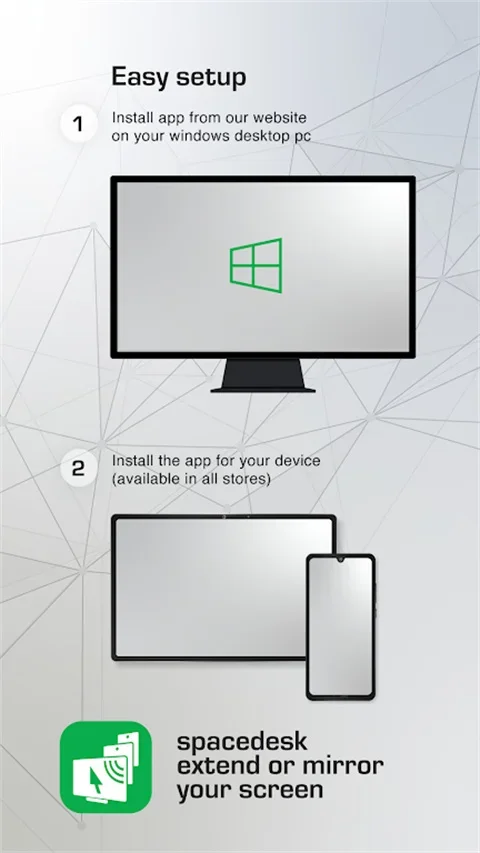
- 在手机和电脑上都安装 spacedesk 软件。
- 确保设备连接到同一局域网。
- 打开电脑端 spacedesk,软件会自动搜索同一局域网内的设备。
- 如果没有自动搜索到,点击软件中间的加号手动添加,输入电脑软件中显示的 IP 地址。
- 点击软件右上角的“setting”,选择“Resolution”,勾选需要的分辨率选项。
- 点击“Rotation”控制设备屏幕的旋转。
- 点击“quality/performance”修改画质和性能,并根据设备状况切换 30 或 60 FPS。
- 点击“InputDevices”进行触屏设置,可设置通过手机控制设备屏幕的相关选项。
- 点击“connection”进行连接设置。
- 完成所有设置后,返回主页并点击“Connection”按钮进行连接。
兼容与使用注意
Android 设备可自动检测 Windows 桌面应用,点击即可连接并作为触摸屏使用。软件支持 Android 4.1 以上版本以及 Windows 10、Windows 8.1 的 PC,不支持 Apple Mac。
更新日志
v2.1.33 版本(2026.5.27):若干漏洞修复。
软件信息
- 软件版本
- 2.1.33
- 适用系统
- Android,iOS
- 软件分类
- 系统工具
- 授权方式
- 以官方许可为准
- 信息更新
- 软件大小
- 4.53M
- 开发者
- datronicsoft Technology GmbH
- 软件语言
- 中文
- 系统要求
- 需要支持安卓系统5.2以上
- 包名
- ph.spacedesk.beta
- MD5
- d10942e0ab1c1624a2ba23206fe62bdb
- 收费说明
- 免费(应用内购买项目)
- 版本资料更新
- 2026-10-30 01:37:14
- 官方网站
- 暂未提供
版本、系统要求和授权方式以开发者最新说明为准。