
软件截图
5 张 · 点击查看大图

软件介绍
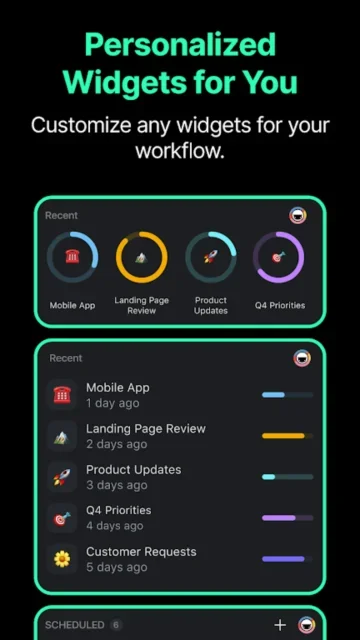
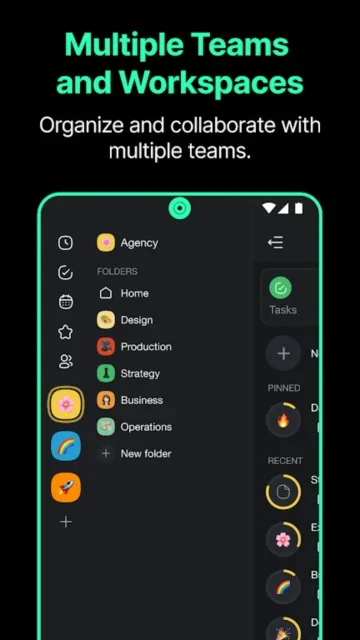
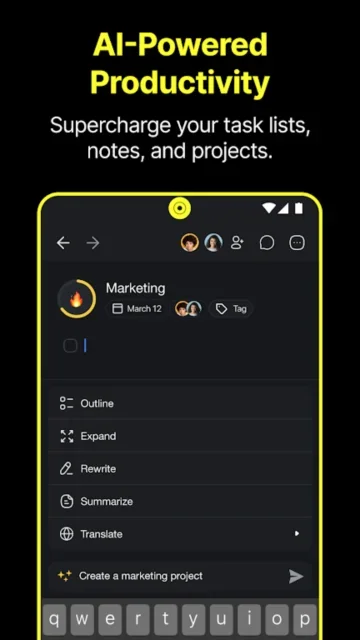
Taskade 是一款深度融合 AI 能力的手机办公工具,适合用来记录待办事项、整理笔记和组织团队任务。汉化安卓版自带 AI 聊天助手,需要资料或文档时可以直接与 AI 对话,由它生成任务大纲、会议纪要等内容;它还支持实时协作,可邀请同事共同编辑文档、分配任务,并能在应用内发起会议与屏幕共享。
主要功能
- AI 辅助创作:除了文字撰写,AI 还能生成任务清单、总结文档,或扮演角色帮助构思创意。
- 多视图切换:同一个文档支持列表、看板、日历、思维导图四种视图,点一下即可切换,数据保持同步,不必另建多个文件。
- 协作与分享:把链接分享给朋友,对方无需注册账号也能编辑、评论,并可在旁边打开聊天框实时沟通。
- 内置会议:提供免费的视频、语音会议并支持屏幕共享,适合远程办公或小组讨论,无需另开会议软件。
- 任务管理:可以更换背景图、添加标签、设置截止日期,给每个任务分配负责人,让项目进展更清晰。
- 模板与视图辅助:新建项目时选择“模板”,可直接套用读书笔记、项目计划、简历等现成结构,填空式编辑省去从零搭建;在任意新建项目里输入“/”,即可调用 AI 生成文章、翻译内容或整理会议记录,无需跳出软件。
- 集成与自动化:支持谷歌日历、Slack、Stripe 等 100 多种工具集成,可用于串联分散的工具并实现工作流自动化;同时支持输入提示词生成仪表盘、表单、客户门户等无代码 AI 应用。
- 模板库:内置 100 多种现成模板,覆盖日程规划、会议纪要、项目管理等场景,可直接套用。
设置时间格式
- 打开 Taskade 汉化安卓版,点击右上角的头像图标。
- 在弹出的菜单窗口中再次点击头像图标。
- 进入设置中心后,在时间格式部分进行更改。
常见问题
删除了项目,里面的任务还显示在待办里怎么办?
进入待办任务列表,找到对应任务,长按后选择删除即可彻底清除,不再显示。
Taskade 手机端支持离线使用吗?
支持基础离线操作。离线时编辑的任务和笔记会在重新连接网络后自动同步,无需手动上传。
怎么邀请团队成员加入工作空间?
打开对应工作空间,点击右上角的邀请按钮,选择分享链接或直接输入对方邮箱发送邀请即可。
版本说明
v6.0.6 主要修复已知 bug,并优化界面操作体验。
软件信息
- 软件版本
- 6.0.6
- 适用系统
- Android,iOS
- 软件分类
- 办公效率
- 授权方式
- 以官方许可为准
- 信息更新
- 软件大小
- 104.40M
- 开发者
- Taskcade Inc.
- 软件语言
- 中文
- 系统要求
- 需要支持安卓系统5.2以上
- 包名
- com.taskade.mobile
- MD5
- 61afc66e85febc8d8d75ec078c91ac71
- 收费说明
- 免费(应用内购买项目)
- 版本资料更新
- 2026-10-29 07:59:03
- 官方网站
- 暂未提供
版本、系统要求和授权方式以开发者最新说明为准。