
软件截图
6 张 · 点击查看大图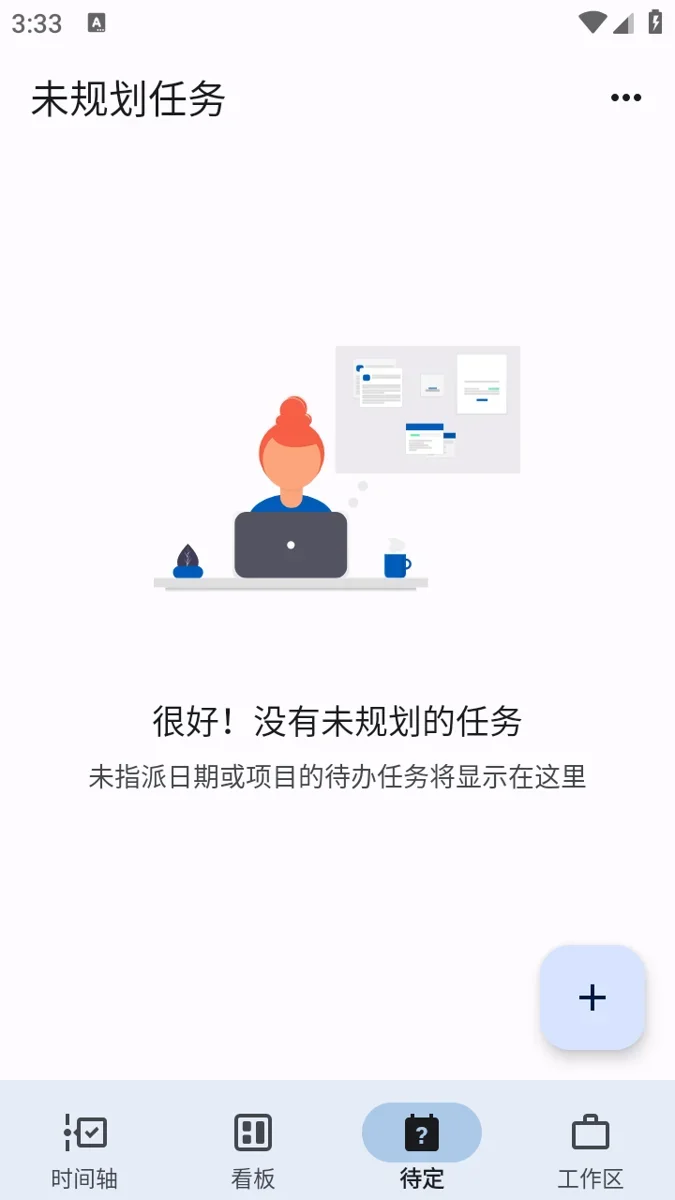
软件介绍
Taskito 是一款面向个人使用的任务管理工具,界面简洁,没有广告和冗余内容。它把待办事项、笔记、清单和日程提醒放在同一个应用里,适合用来记录日常琐事、安排周期性任务,或建立项目式目标进行追踪。
主要功能
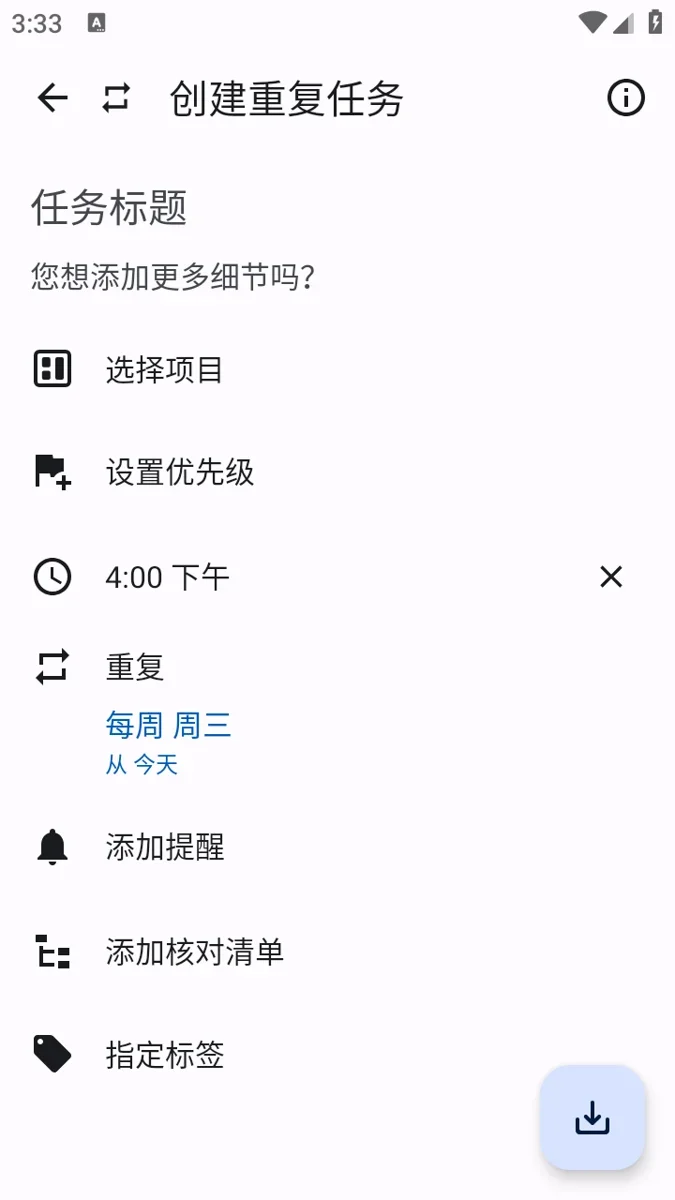
- 待办与提醒:可添加待办任务,设置日期、时间和标签,并通过通知提醒避免遗漏;支持设置周期性任务和重复提醒。
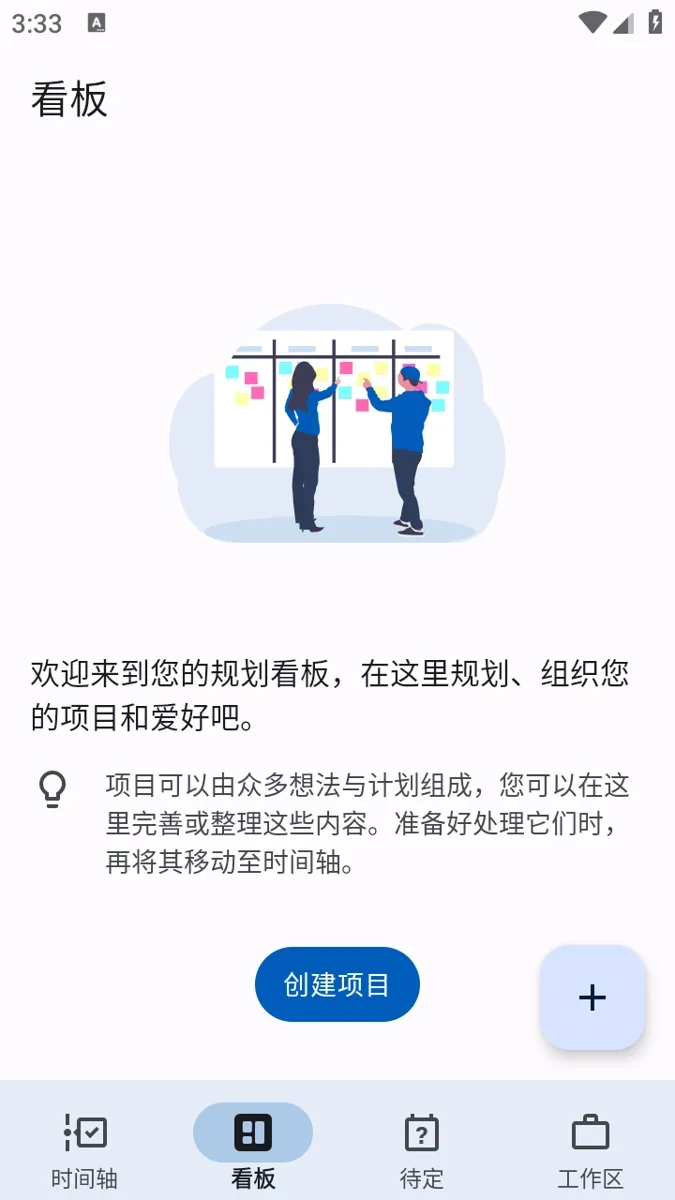
- 项目与目标追踪:通过“创建项目”建立不同类型的目标追踪任务,完善基本信息后保存并激活事项提醒。
- 笔记与看板排序:可在看板页面创建笔记并保存,也能长按笔记并将其拖到最后一行来调整显示顺序。
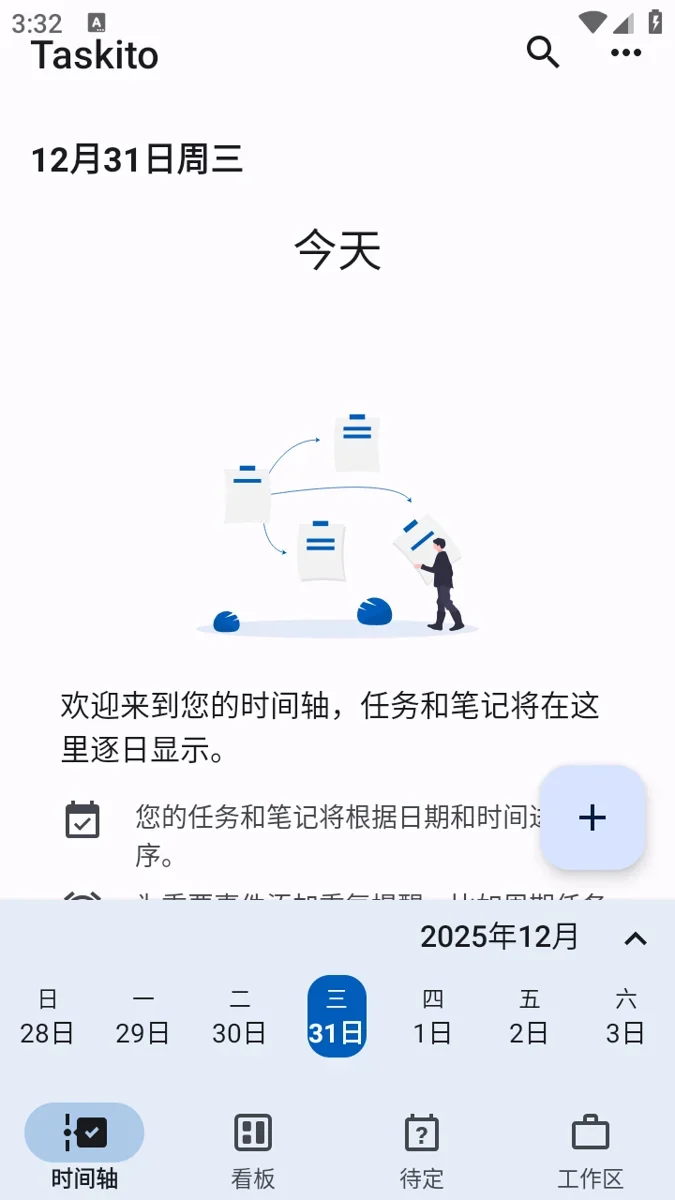
- 时间轴与日历:时间轴页面可浏览当天的任务、提醒和日程;绑定 Google 日历后,会议与个人计划会同步显示在同一时间线中。
使用方法
创建任务
- 打开 Taskito,点击下方加号并选择“任务”。
- 填写任务标题,也可以补充更多细节。
- 设定日期和时间。
- 按需选择标签。
- 点击下方保存按钮。
- 在待办事项中即可查看当天的任务。
登录账号
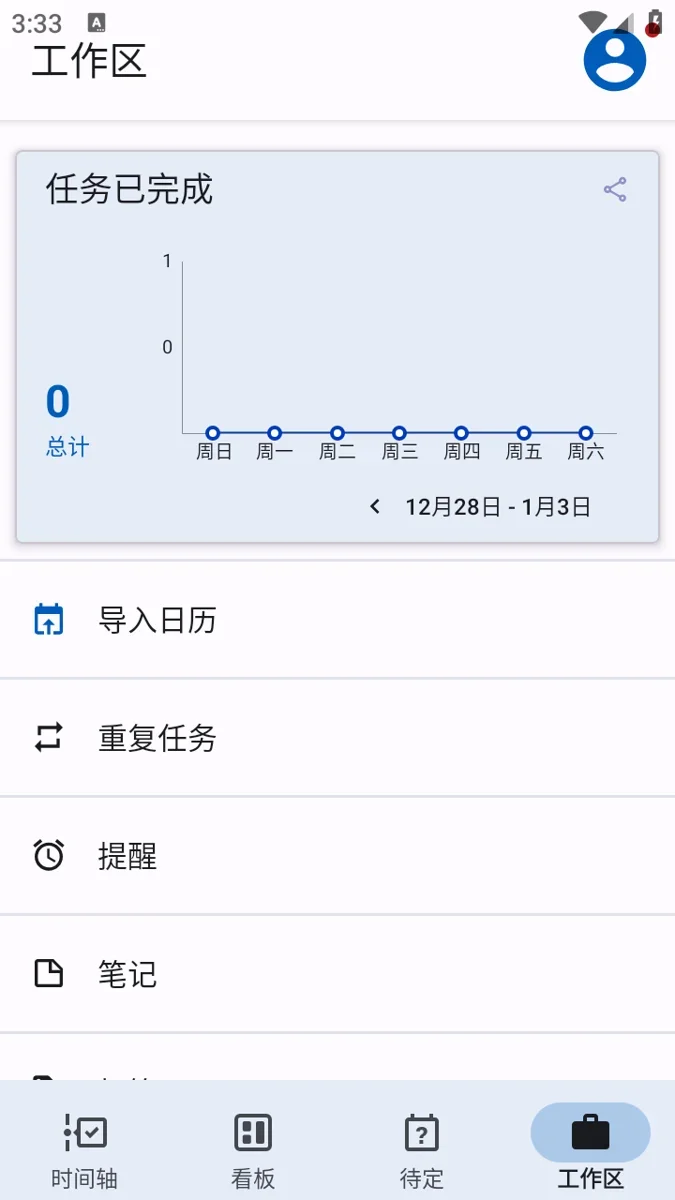
- 打开 Taskito,进入【工作区】板块,找到并进入右上角的【个人中心】。
- 未登录的用户可选择账号密码登录,或使用 Google 账号登录。
- 输入电子邮件地址和密码后,点击【登录】完成操作。
使用任务与项目功能
- 打开 Taskito,点击“开始使用”进入任务管理主界面。
- 通过“每日提醒”设置周期性任务,并配置相应的通知提示。
- 选择“创建项目”,根据需求建立不同类型的目标追踪任务。
- 完善任务基本信息后点击确认,系统会自动保存并激活该事项提醒。
调整笔记顺序
- 打开 Taskito,在看板页面点击加号图标打开菜单,点击【笔记】进入创建笔记页面。
- 填写笔记内容,点击【保存】完成创建。
- 在看板页面长按其中一个笔记,并下拉到最后一行。
- 拉到最后一行后,笔记即完成顺序更换。
绑定日历
- 打开 Taskito,在时间轴页面浏览当天的任务、提醒和日程内容。
- 点击新增按钮创建事项,填写标题、时间及标签信息完成分类整理。
- 绑定 Google 日历后,会议与个人计划会同步显示在同一时间线中。
- 为任务设置提醒或周期重复;到达设定时间后会推送通知,方便调整安排。
使用提醒
Taskito 的日历同步依赖 Google 日历绑定;账号登录支持邮箱密码或 Google 账号两种方式。建议在创建任务时填写时间并开启提醒,以确保重要事项按时通知。
软件信息
- 软件版本
- v1.3.4
- 适用系统
- Android
- 软件分类
- 生活实用
- 授权方式
- 以官方许可为准
- 信息更新
- 软件大小
- 13.76M
- 开发者
- Taskito
- 软件语言
- 中文
- 系统要求
- 安卓4.4以上
- 包名
- com.fenchtose.reflog
- MD5
- 39250c04bbbf055b3db134c262736eee
- 版本资料更新
- 2026-11-05 11:31
- 官方网站
- 暂未提供
版本、系统要求和授权方式以开发者最新说明为准。