
软件截图
4 张 · 点击查看大图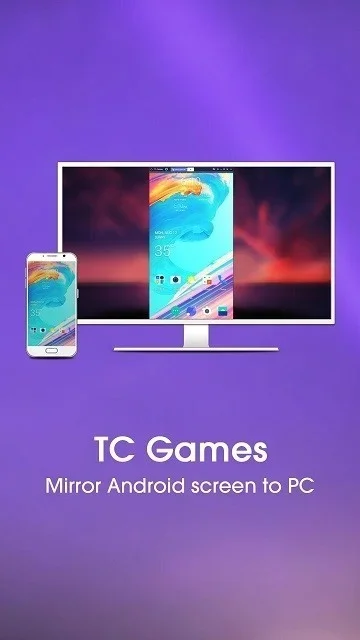
软件介绍
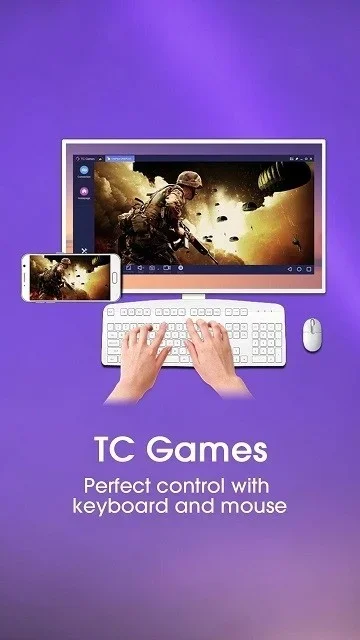
TC Games 是一款面向手游玩家的投屏控制工具:它把安卓手机屏幕实时投射到电脑上,再用键盘鼠标操作游戏。与模拟器不同,游戏本体仍在手机上运行,电脑只承担画面显示与操作输入,因此对电脑配置要求较低。通过 USB 连接后,手机可以息屏省电,电脑端延迟较低,适合吃鸡、王者这类对操作跟手度要求高的游戏。软件还提供自定义键位、宏按键、高清录屏和多设备同时控制,免费版可满足日常使用,VIP 版可解锁 1080P 和高帧率。
主要功能
- 安卓画面投屏:将安卓手机的完整画面同步到电脑显示器,手机上的内容都会在电脑上呈现,方便玩家用更大的屏幕操作手游。
- 手游兼容运行:适配市面上大量主流手机游戏。完成设备连接后,多数手游可直接完成画面投射,无需复杂额外设置。
- 屏幕实况录制:投屏状态下可开启录屏,把电脑上显示的游戏画面保存为本地文件,便于回看对局或整理素材,无需另装录制程序。
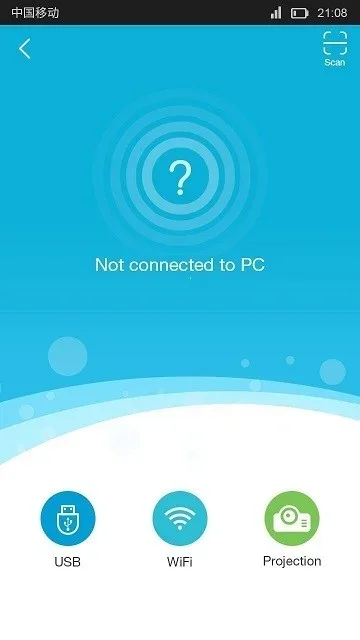
- 设备快速连接:配对步骤简约,按指引操作即可在短时间内建立手机与电脑间的通信,省去复杂参数调试。
- 键鼠操作与自定义键位:预设键位采用 WASD 移动、鼠标瞄准,上手几分钟即可适应;同时支持自定义键位与宏按键,用键鼠操作比触屏更精准。
- 多设备控制:支持同时控制多台手机。
连接方法
USB 连接
- 用 USB 数据线将手机连接至电脑。使用台式机时,建议插主机后置 USB 接口,便于更好识别设备。
- 识别成功后会出现设备列表,点击连接按钮即可连接设备。
Wi-Fi 连接
- 安装手机端 APK,并用 USB 数据线将手机与电脑连接,以启动一次底层程序。
- 确认手机正常启动后断开 USB,同时打开手机 Wi-Fi,手机端 TC 程序会自动显示手机的 IP 地址。
- 在客户端点击 WiFi 连接按钮切换到 WiFi 连接界面,把手机端显示的同一网段 IP 和密码填入文本框;若手机端未设置密码,则无需填写密码框。
- 点击“立即连接”。
常见问题
投屏后画面卡顿、拖影怎么办?
检查手机和电脑的连接状态,尽量缩短两者间的传输距离,同时关闭手机后台多余运行的程序,减少设备负载,可缓解画面卡顿拖影。
部分手游投屏后画面显示异常怎么办?
确认游戏的显示设置,调整游戏内画面分辨率,也可以重启软件重新建立设备连接,多数显示错位、画面不全的情况可得到改善。
录屏文件没有游戏声音怎么办?
核对软件的音频采集选项,确认音频采集功能处于开启状态,然后重新开始录制,游戏音效即可一同保存到录制文件中。
注意事项
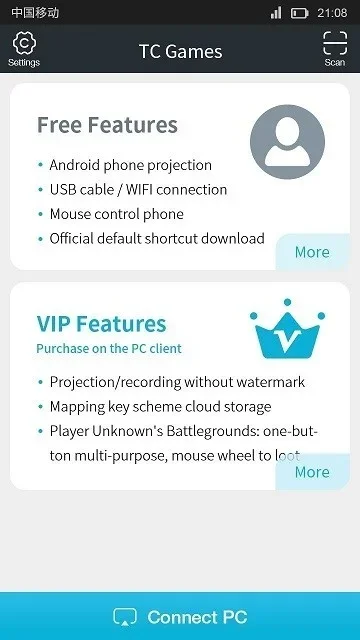
- 软件为免费下载,含应用内购买项目;免费版够日常使用,VIP 版可解锁 1080P 和高帧率。
- 手机需支持安卓系统 5.2 以上。
- 使用 Wi-Fi 连接时,手机与电脑需处于同一网段。
软件信息
- 软件版本
- 3.0.46.16188
- 适用系统
- Android
- 软件分类
- 网络工具
- 授权方式
- 以官方许可为准
- 信息更新
- 软件大小
- 8.77M
- 开发者
- 成都杰华科技有限公司
- 软件语言
- 中文
- 系统要求
- 需要支持安卓系统5.2以上
- 包名
- com.sigma_rt.tcg
- MD5
- 04a41ce7ff38bd5b49b93ea87d39b266
- 收费说明
- 免费(应用内购买项目)
- 版本资料更新
- 2026-11-10 01:29:06
- 官方网站
- 暂未提供
版本、系统要求和授权方式以开发者最新说明为准。