软件截图
3 张 · 点击查看大图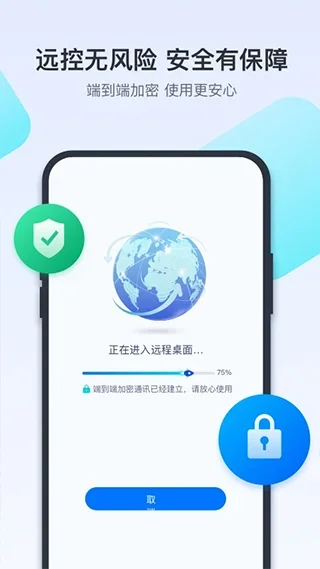
软件介绍
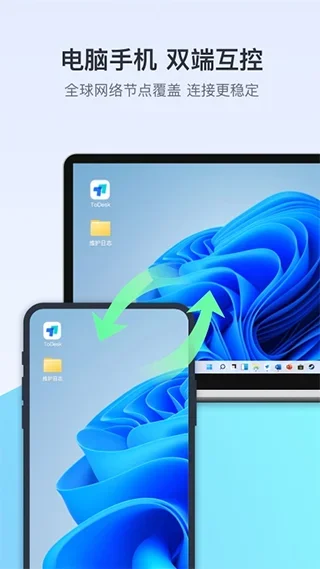
todesk专业版是一款远程控制软件,手机、平板和电脑之间可以互相控制,不同系统之间也能打通。被控电脑上会显示一串设备代码和临时密码,在另一台设备上输入这串代码即可连上,不需要复杂设置,普通用户也能上手。出差时用它处理公司电脑里的文件,或在家用手机操控电脑,都是常见用法。
主要功能
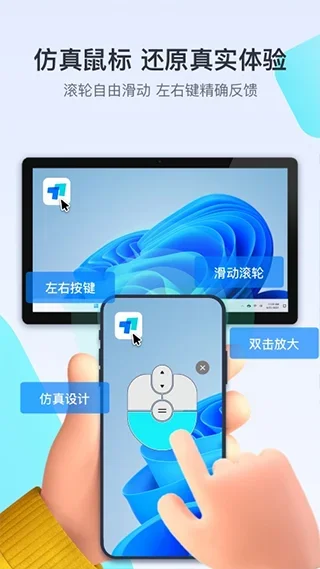
- 远程控制:输入对方设备代码和连接密码,即可在另一台设备上操作被控电脑的桌面。
- 设备间互控:手机、平板、电脑之间可以互相控制,系统不同也能连接。
- 文件传输:手机和电脑之间可直接传输文件,不必借助聊天软件中转;几百兆的文件也能较快传完。
- 锁定被控电脑桌面:在设备详情页中可以远程锁定桌面,让被控电脑进入锁屏状态。
- 全屏与窗口显示调节:远控界面支持全屏切换,也可以按当前分辨率调整窗口显示效果。
- 固定密码:可设置无人值守时的固定访问密码,方便远程维护。
使用方法
控制电脑
- 打开 ToDesk,在主页面输入想要远程控制的电脑设备代码,电脑端也需要开启该软件。
- 输入代码后点击远程控制,再输入连接密码,点击连接。
- 连接成功后即可在电脑页面上进行操作。
断开远程连接
- 点击 ToDesk 控制页面右下角的箭头按钮。
- 出现拓展栏后选择结束远控,弹出确认框并确认,即可断开连接。
设置被远程电脑锁屏
- 通过底部菜单栏进入设备列表,找到自己连接过的电脑。
- 进入设备详情页面,点击锁定桌面,电脑就会进入锁屏状态。
传输文件
- 输入伙伴的 ID 号码,连接方式直接选择「文件传输」。
- 如果文件传输不可选,可以先与对方建立远程控制连接,再点击屏幕上方的远控工具栏,选择「文件传输」。
- 在弹出的文件传输列表中选择对应文件进行传输。传输过程中不要断开连接或关闭电脑。
设置固定密码
- 前往高级设置,在「安全设置」栏目中把临时密码更新设置为永不,并根据需要设置无人值守时访问的固定密码。
- 回到主界面,点击临时密码旁边的小笔图标,选择自定义临时密码,必须为 6 位数字,设置好后回车确认。
切换全屏
在远程控制界面中,点击上方控制菜单最右边的按钮,即可进入或返回全屏模式。点击旁边的小箭头还可以自定义窗口屏幕的显示效果:最佳匹配是让窗口适应当前分辨率屏幕,原始则显示被控端窗口的实际大小。
常见问题
ToDesk 连不上怎么办?
先确认是不是自己的网络问题。网络连接正常的话,可能是相关服务没有开启。
ToDesk 远程会不会泄露个人隐私?
ToDesk 的通讯数据使用端到端加密,连接密码仅存于用户的设备。
ToDesk 和向日葵哪个好?
两款都是功能较强的远程控制软件,使用都较方便,具体感受因人而异,主要看个人习惯。
版本信息
当前版本为 v5.1.0.0,主要修复了一些已知问题。软件免费使用,含应用内购买项目。
软件信息
- 软件版本
- 5.1.0.0
- 适用系统
- Android
- 软件分类
- 办公效率
- 授权方式
- 以官方许可为准
- 信息更新
- 软件大小
- 164.57M
- 开发者
- 海南有趣科技有限公司
- 软件语言
- 中文
- 系统要求
- 需要支持安卓系统5.2以上
- 包名
- youqu.android.todesk
- MD5
- a274ac56a72990745617db77802abb68
- 收费说明
- 免费(应用内购买项目)
- 版本资料更新
- 2026-10-28 15:36:46
- 官方网站
- 暂未提供
版本、系统要求和授权方式以开发者最新说明为准。