
软件截图
4 张 · 点击查看大图

软件介绍
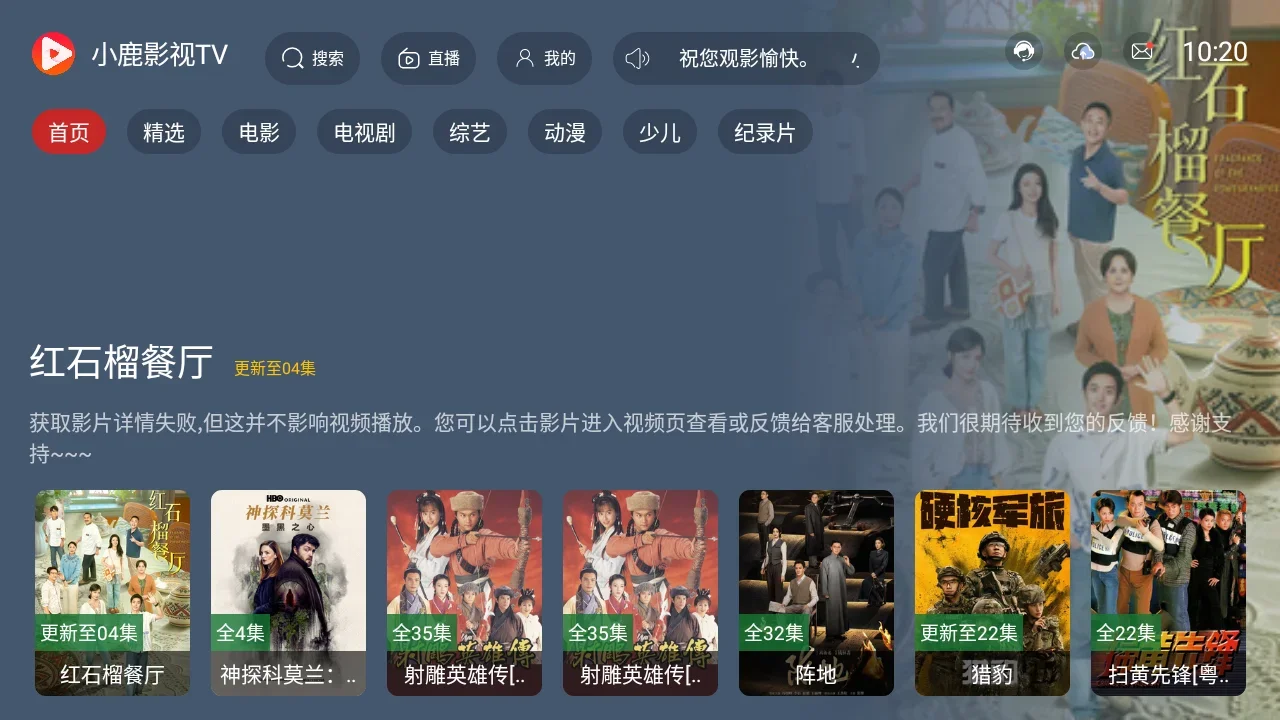
小鹿影视TV盒子是一款面向电视大屏的免费追剧软件,安装后打开即进入频道分类页面。软件界面中的图标与文字都针对大屏做了适配,坐在沙发上也能看清。找片时,可以用遥控器语音输入,也可以按首字母快速定位,不必在电视上一个字母一个字母地慢慢拼拼音。软件还支持手机与电视联动投屏,可以直接用手机选好片子,一键发送到电视上播放。
主要功能
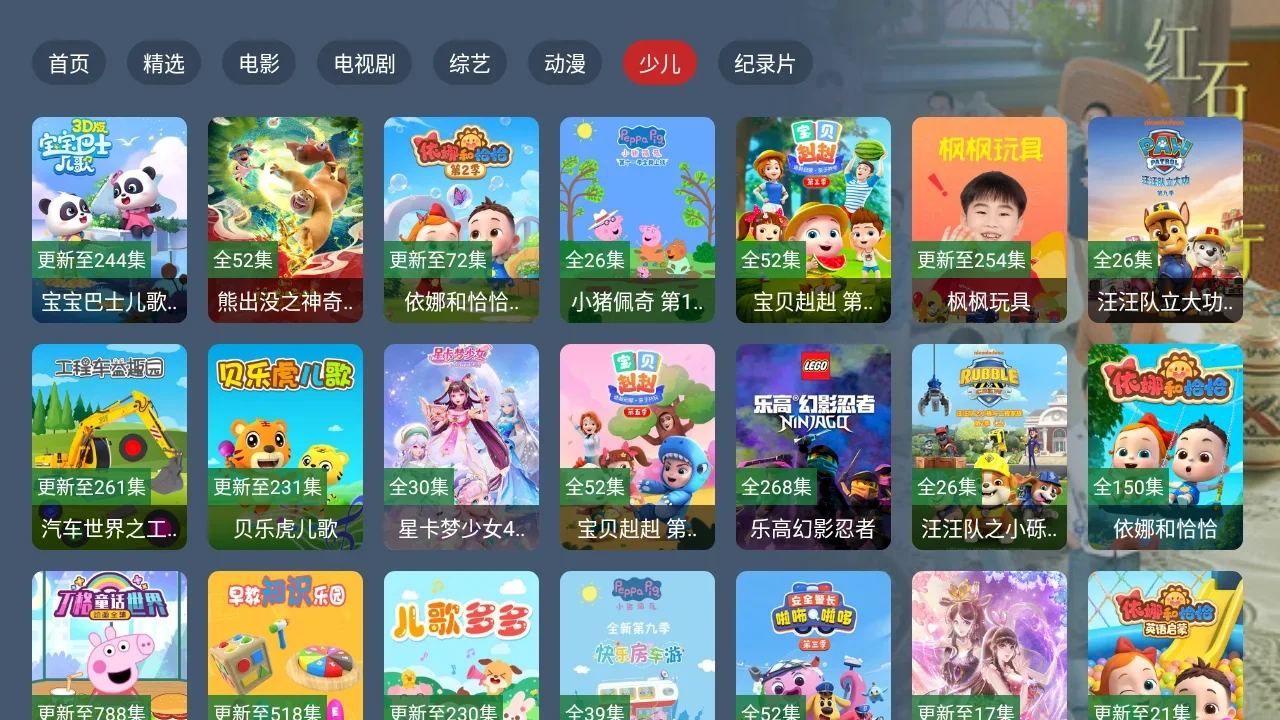
- 大屏频道分类:首页以频道分类呈现内容,可按电影、电视剧等类型浏览,找到想看的影视剧。
- 多种搜索方式:支持遥控器语音搜片与首字母快速定位,输入影视名称后选择一条播放线路即可观看。
- 手机电视联动:可用手机选片并一键发送到电视播放,省去在电视上逐字搜索的麻烦。
- 弹幕设置:在“我的”中进入“应用设置”,找到弹幕设置,可根据需要调整弹幕速度、大小、行数以及透明度。
使用方法
注册登录
- 打开小鹿影视TV,进入应用首页。
- 点击“我的”按钮,进入我的页面。
- 点击登录按钮,在弹出的弹窗中输入账号密码即可注册。
浏览与播放
- 打开小鹿影视TV,进入后点击首页按钮,会弹出数据源弹窗,可自由切换。
- 点击上方的影视分类,通过电影、电视剧等分类找到想看的影视剧。
- 选择影视剧,进入播放页面。
- 点击全屏按钮,即可全屏追剧。
搜索追剧
- 打开小鹿影视TV版,点击搜索功能。
- 进入搜索页面,输入影视名称。
- 选择一个播放线路。
设置弹幕
- 打开小鹿影视TV,在主页上方导航栏找到【我的】。
- 点击【应用设置】。
- 找到“弹幕设置”。
- 稍等片刻,即可根据自身需求调整弹幕速度、大小、行数以及透明度。
适用场景
小鹿影视TV盒子适合在电视上追剧、看电影的用户。相比用遥控器逐字输入拼音,语音搜片和手机选片投屏能明显减少操作步骤,家里长辈使用也更省事。
注意事项
软件为免费使用,含应用内购买项目;需运行在支持安卓系统5.2以上的设备上。
软件信息
- 软件版本
- 2.3.4
- 适用系统
- Android
- 软件分类
- 影音娱乐
- 授权方式
- 以官方许可为准
- 信息更新
- 软件大小
- 31.59M
- 软件语言
- 中文
- 系统要求
- 需要支持安卓系统5.2以上
- 包名
- com.fshhhtt.viq
- MD5
- 6d5f82e13e92a4ad0f5c54fc72582ae3
- 收费说明
- 免费(应用内购买项目)
- 版本资料更新
- 2026-10-30 23:07:20
- 官方网站
- 暂未提供
版本、系统要求和授权方式以开发者最新说明为准。