
软件截图
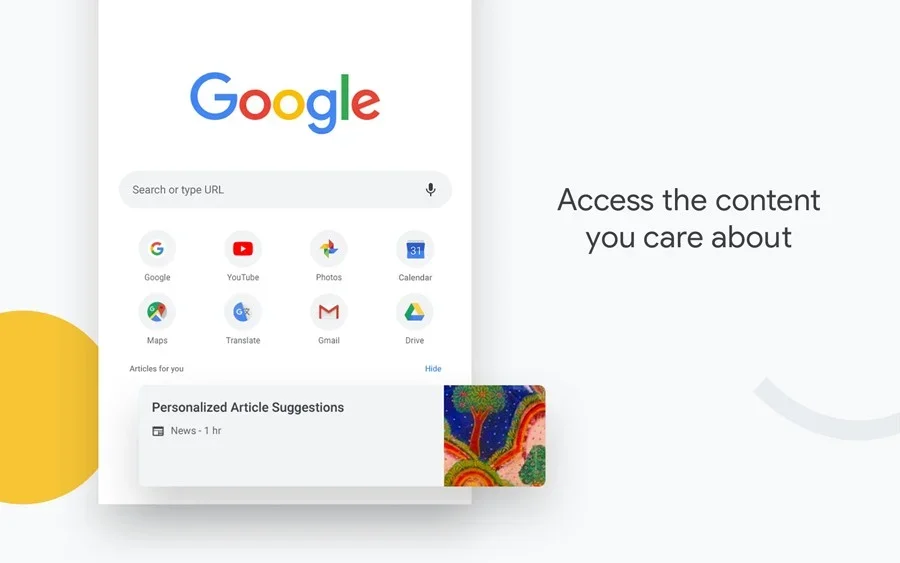
3 张 · 点击查看大图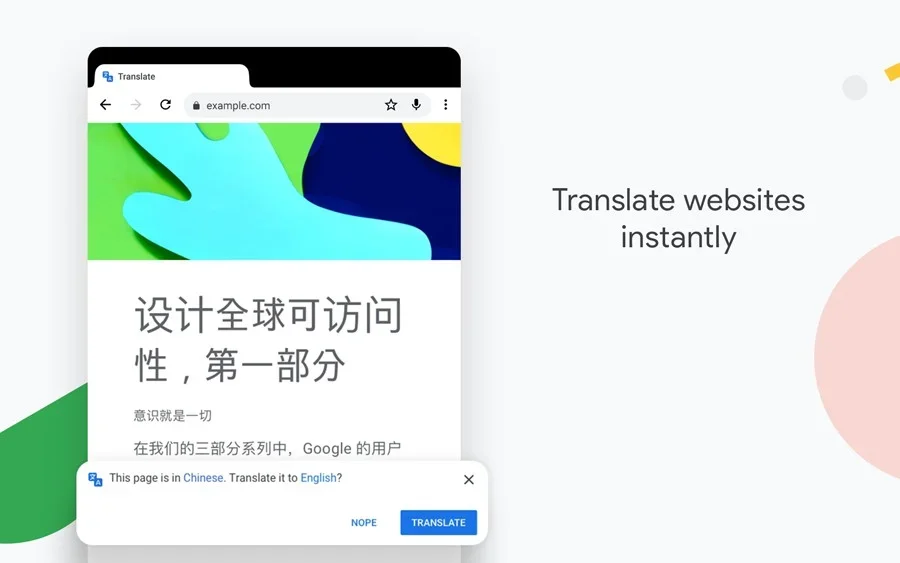
软件介绍
谷歌浏览器tv版是谷歌浏览器的智能电视版本,运行在 Android TV 上,让用户可以直接在电视大屏上搜索和打开网页内容。登录谷歌账号后,用户可以在电视上继续使用 Chrome 的浏览功能,并可通过遥控器操作页面、进入全屏观看。对于希望在电视上访问网页、搜索内容的用户,它提供了一种不用切换设备的大屏浏览方式。
主要功能
- 在智能电视上打开 Chrome,输入关键词进行网页搜索和内容浏览。
- 支持登录谷歌账号使用;没有账号时需要先创建。
- 浏览网页时可通过遥控器移动光标,打开浏览器菜单并切换到全屏模式。
- 界面语言可调整:支持将 Chrome 的显示语言设置为中文。
安装方法
- 可以在电视机的应用商店中搜索谷歌浏览器进行安装。如果应用商店没有,可使用计算机或智能手机下载谷歌浏览器tv版 APK。
- 通过 SFTV 应用程序将 APK 无线传输到电视设备,也可以使用云服务传输,或用 U 盘直接导入文件。
- 传输完成后,打开电视设备的 Play 商店,安装 Solid Explorer 应用程序。
- 打开电视设置,选择【设备偏好】,点击【安全和限制】,再选择【未知来源】,启用【Solid Explorer】的开关。
- 打开 Solid Explorer 并找到 APK 文件,通常位于【下载】文件夹中。
- 在 Android TV 上打开 Chrome APK 并立即安装。
全屏浏览方法
- 在电视上安装好谷歌浏览器tv版。
- 按遥控器上的【Home】键或其他按钮回到电视主页,点击谷歌浏览器进入。
- 输入想看的內容并进行搜索。
- 打开要看的网页后,用遥控器上的方向键将光标移动到浏览器屏幕上方的三个点图标,按下确定键进入浏览器菜单。
- 在菜单中找到全屏选项,再次按下确定键进入全屏模式。
设置中文界面
- 打开谷歌浏览器,点击屏幕右上角的三个竖点图标(自定义及控制),在弹出的菜单中选择 Settings(设置)。
- 在设置页面左侧菜单栏中找到并点击 Languages(语言)。如果使用的是较旧版本,可能需要先点击页面底部的 Advanced(高级)展开更多选项,再找到 Languages。
- 在“Preferred languages”(首选语言)区域点击 Add languages(添加语言),在搜索框中输入“中文”,勾选 Chinese (Simplified)(中文(简体)),然后点击 Add(添加)。
- 添加成功后,在语言列表中找到 Chinese (Simplified),点击其右侧的三个竖点图标,勾选 Display Google Chrome in this language(以此语言显示 Google Chrome)。
- 勾选后,该选项右侧或下方会出现 Relaunch(重新启动)按钮,点击重启浏览器。重启后浏览器界面会变为中文。
使用注意
- 谷歌浏览器可能需要登录谷歌账号;如果没有账号,需要先创建一个。
- 如果电视屏幕尺寸较大,建议使用有线网络连接,以提高网络速度和稳定性。
- 使用过程中可能遇到蓝色屏幕、连接失败等情况,可以尝试重新启动电视和无线路由器,并检查网络是否正常。
软件信息
- 软件版本
- v140.0.7339.51
- 适用系统
- Android
- 软件分类
- 系统工具
- 授权方式
- 以官方许可为准
- 信息更新
- 软件大小
- 16.86M
- 开发者
- Google LLC
- 软件语言
- 中文
- 系统要求
- 安卓4.4以上
- 包名
- com.android.chrome
- MD5
- 0fd11a227863a982e87f1e6c8afbe643
- 版本资料更新
- 2026-10-30 16:14
- 官方网站
- 暂未提供
版本、系统要求和授权方式以开发者最新说明为准。