
软件截图
4 张 · 点击查看大图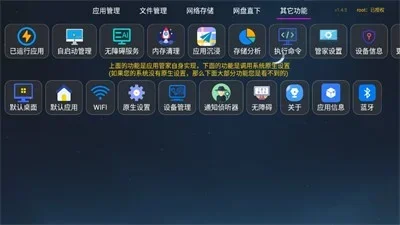
软件介绍
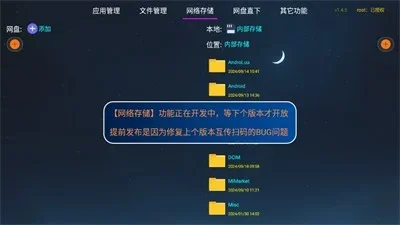
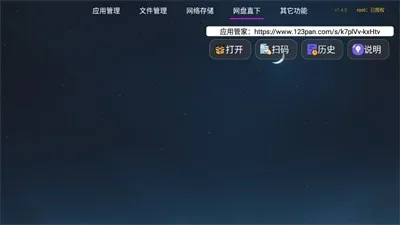
应用管家TV版是一款面向智能电视的应用管理平台,主要用于电视应用的安装与管理、本地文件和视频的整理,以及设备之间的文件互传。它把应用管理、文件管理和远程安装等功能集中在一起,方便在电视端完成日常维护操作。
应用管理
在电视上进入软件后,会先看到本机的应用列表。你可以对单个应用进行升级,也可以使用超级卸载。点击清除缓存可以释放部分存储空间;点击禁用可以锁定应用;点击卸载则会删除该应用的相关文件。
文件管理
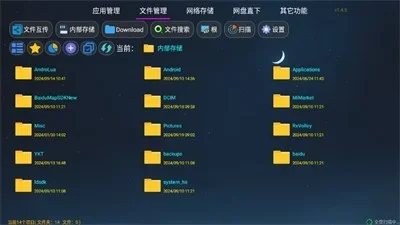
电视中下载的视频和其他文件也可以在应用管家中统一整理,支持删除、复制、预览和分享等操作。通过文件管理入口,还能查看自己的相关文件并执行删除等处理。
使用方法
文件互传
- 下载并安装应用管家TV版;
- 打开软件,允许相关权限;
- 点击上方“文件管理”;
- 点击“文件互传”;
- 扫码即可进行互传。
远程安装
- 在电视的应用管家页面中点击“远程安装”;
- 输入 IP 地址后,在电脑上访问对应网址;
- 点击上传 APK 文件完成安装。
基本使用流程
- 下载并安装应用管家;
- 进入后可直接浏览本地文件;
- 点击“文件管理”,查询文件或进行删除操作;
- 在其他功能中查看可用的服务;
- 点击“管家设置”,按需调整应用管家的相关设置。
ADB 与权限说明
应用管家内置了 ADB 通信协议。ADB 是计算机与安卓设备之间的一种通信方式,因此开启 USB 调试后,软件可以完成应用的安装、卸载和禁用等操作。
不同电视厂商开启 USB 调试的方式不一样,建议查看电视说明书或自行查询对应型号的方法。个别厂商可能限制通过 ADB 安装应用(例如 TCL),此时需要 root 权限。软件内的操作优先级为:root 高于 ADB,ADB 高于普通模式。
常见问题
怎么开启 ADB 功能?
需要先开启电视的 USB 调试功能。各品牌电视的设置路径不同,建议查看说明书或按电视型号查询。
开启 USB 调试有什么用?
开启后可以更方便地安装、卸载和禁用应用。但部分电视厂商可能禁止通过 ADB 安装应用,需要 root 权限才能处理。
为什么 USB 调试提示“使用这台计算机进行调试”?
因为 ADB 是计算机与安卓设备之间的通信方式,而应用管家内置了这一协议,相当于让设备与自身建立连接。
版本更新内容
当前版本增加了 ADB 临时文件目录清理功能,优化并增加了实验室部分功能,改进了 ADB 命令安装应用的兼容性,新增特殊应用权限快捷管理,并修复了应用 ops 权限管理的一些问题。部分功能增加了使用限制,避免不熟悉操作的用户误用。无障碍管理增加重启保持功能;内存清理优化为不关闭蓝牙音乐;车机沉浸模式去除了无效的单独模式;root 后自动挂载系统写入权限得到增强,同时增加了更多安全提示。
软件信息
- 软件版本
- v1.6.3
- 适用系统
- Android
- 软件分类
- 系统工具
- 授权方式
- 以官方许可为准
- 信息更新
- 软件大小
- 14.30M
- 软件语言
- 中文
- 系统要求
- 安卓4.4以上
- 包名
- com.yunpan.appmanage
- MD5
- 4934a362f9c2f81bae559285f7f83503
- 版本资料更新
- 2026-11-04 16:45
- 官方网站
- 暂未提供
版本、系统要求和授权方式以开发者最新说明为准。