
软件截图
4 张 · 点击查看大图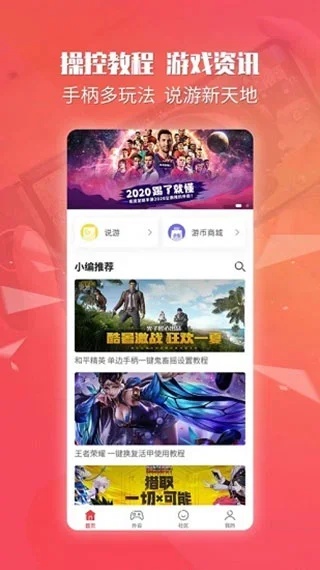
软件介绍
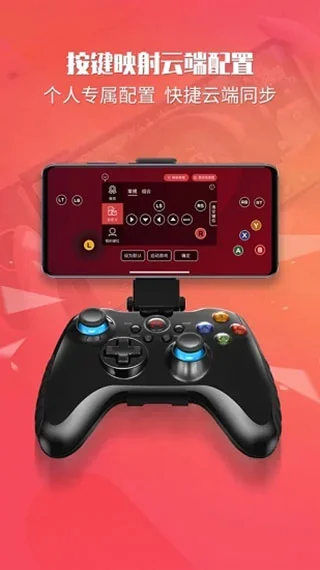
北通游戏厅tv版是一款用于管理手机游戏外设的工具。它支持通过蓝牙连接手柄,也可以在需要激活映射时使用数据线配合电脑完成设置,随后把触屏操作映射到手柄按键上。软件内置热门游戏的推荐键位,也允许用户自行拖拽调整键位位置;调好的配置可以保存到云端,换手机登录后可恢复使用。
主要功能
- 支持蓝牙连接手柄,首次配对成功后,后续通常开机即可连接。
- 提供按键映射功能,可将手游中的屏幕操作对应到手柄按键。
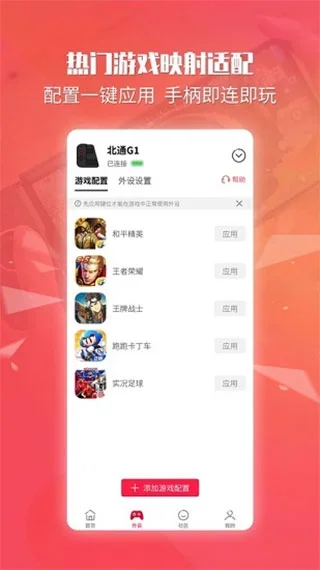
- 内置王者荣耀、和平精英、原神等热门游戏的推荐键位,可直接套用。
- 支持自由拖拽键位,按个人习惯调整操作布局。
- 配置可保存至云端,换设备登录后可直接恢复。
- 提供新手引导,连接、激活和设置过程均有步骤提示。
- 支持手柄、鼠标和键盘等外设的按键自定义。
连接手柄
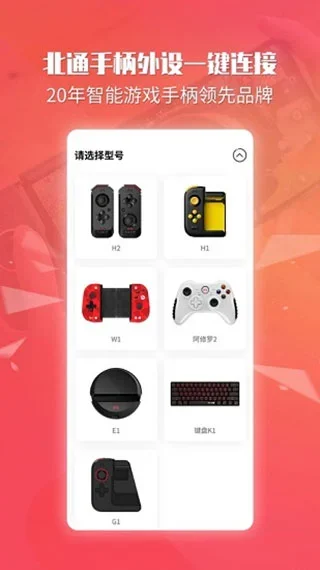
- 进入【外设】页面,点击【添加】,并开启蓝牙和授权位置信息。
- 选择手柄类型;若列表中没有对应型号,可直接通过蓝牙连接。
- 打开手柄电源,开始搜索附近的外设。
- 在关机状态下打开手柄右侧开关,待3个指示灯同时快闪,即进入配对状态。
- 点击【开始配对】,通过设备蓝牙搜索“BETOPW1”并点击连接。
- 配对成功后指示灯绿色长亮;首次连接成功后,后续只需开机即可。
- 若未搜索到设备,可选择【手动配对】。
按键映射设置
- 打开北通游戏厅,首次使用时按提示绑定外设;如暂无外设,可点击右上角跳过。
- 点击底部中间的“外设管理”按钮。
- 进入“虚拟按键”功能,按提示开启悬浮窗和 USB 调试权限。
- 选择“电脑激活”,用数据线连接 Windows 电脑,下载并打开映射激活工具。
- 工具提示后,在手机上点击同意连接。
- 在电脑上点击“开始激活”,直到手机提示激活成功。
- 打开手游后会出现悬浮窗,点击即可进入按键映射设置,按需调整。
常见问题
北通游戏厅怎么进行按键映射?
先在外设管理中进入“虚拟按键”,按提示开启悬浮窗与 USB 调试;再选择“电脑激活”,用数据线连接 Windows 电脑并运行映射激活工具,在手机上确认连接后于电脑端开始激活,成功后打开手游,通过悬浮窗调整按键映射。
版本更新
v1.0.0 版本增加手柄固件校验,并修复已知问题。
软件信息
- 软件版本
- 1.0.0
- 适用系统
- Android
- 软件分类
- 网络工具
- 授权方式
- 以官方许可为准
- 信息更新
- 软件大小
- 3.23M
- 开发者
- 广州市品众电子科技有限公司
- 软件语言
- 中文
- 系统要求
- 需要支持安卓系统5.2以上
- 包名
- com.center.zuoyoutv
- MD5
- 26e51148ef8dd97c1822808a96eb29d6
- 收费说明
- 免费(应用内购买项目)
- 版本资料更新
- 2026-11-07 18:48:42
- 官方网站
- 暂未提供
版本、系统要求和授权方式以开发者最新说明为准。