
软件截图
8 张 · 点击查看大图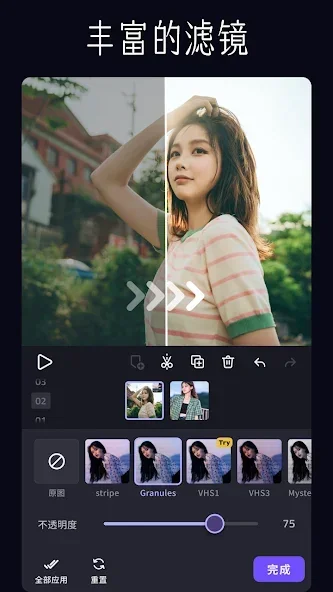
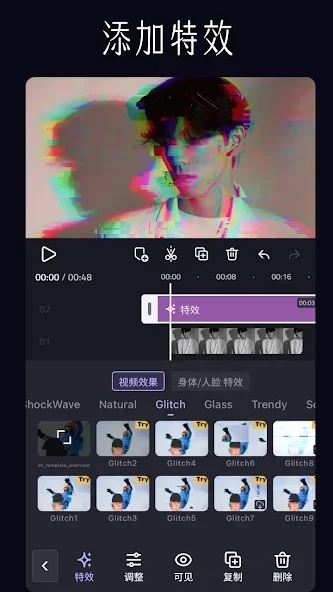
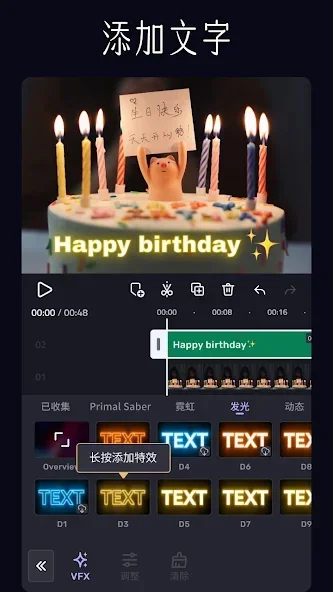
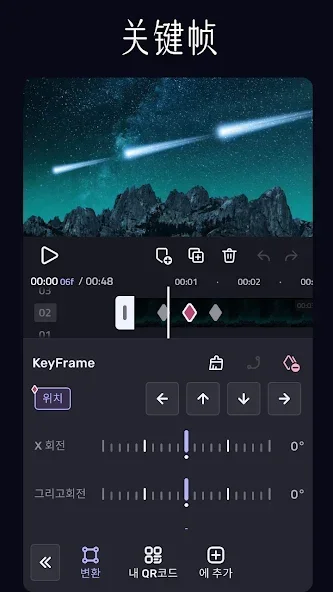
软件介绍
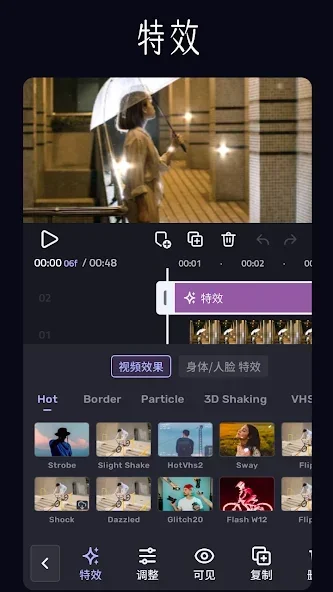
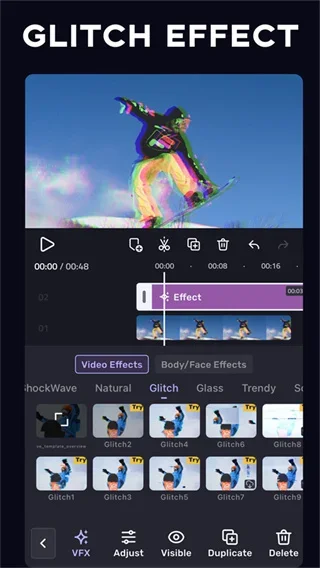
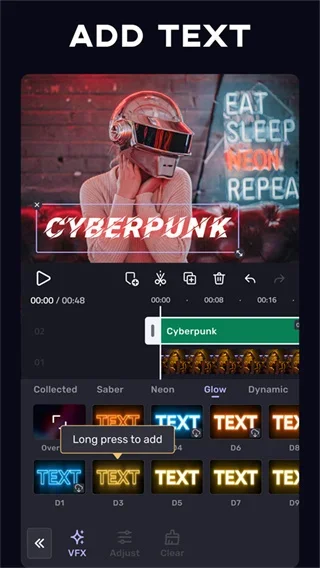
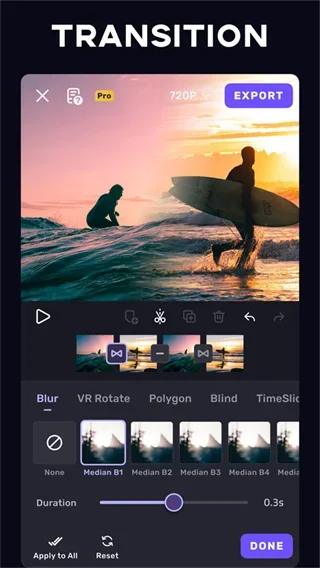
vivacut国际版是 VivaCut 的海外版本,定位为手机端的专业视频剪辑软件,适合想自己动手调效果、做出氛围感和电影感片子的用户。它并非只套模板,而是提供多层时间轴、抠图、关键帧和蒙版等更接近剪辑软件的编辑能力;国际版素材也更偏向海外社交平台的风格。
主要功能
- 多图层时间轴:视频、音频、文字、贴纸可以分层叠加排列,支持逐帧缩放,剪辑精度可达 0.1 秒。
- 绿幕抠图与色度键:拍摄绿幕或纯色背景后可直接更换背景,用于合成视频、换天空、分身等效果;边缘处理在移动端中较为稳定。
- 关键帧动画:为文字、贴纸、画中画和蒙版设置位置、大小、透明度变化,并可调整贝塞尔曲线让运动更顺滑。
- 蒙版与混合模式:提供线性、镜像、径向、矩形、椭圆等蒙版,配合柔光、屏幕、正片叠底等模式制作双重曝光。
- 音乐与音频处理:可从在线音乐、已下载或本地音乐库添加配乐,设置音量、开启踩点;也能自动按节奏打点,并提取其他视频中的声音作为配乐。
- 导出与分享:支持 4K 导出,可调分辨率和帧率,草稿能重命名,也可直接分享到抖音、YouTube、TikTok 等平台。
- 插件与语言:设有插件中心,可扩展滤镜、特效和玩法;近期版本重新整理了界面,并可在设置中切换语言。
- AI 玩法:上传一张照片即可生成动态视频;4.5.4 版新增人脸抠图,可自动从图片中抠出人脸。
使用方法
添加音乐
- 打开 vivacut国际版,在主界面点击“新建影片”。
- 选择需要编辑的视频、图片或素材库内容,添加到时间轴。
- 在底部工具栏点击“音乐”图标。
- 从“在线音乐、已下载或我的音乐库”中选择音乐,点击“添加”。
- 添加后可精细调整音频,例如设置音量大小、开启踩点等效果。
裁剪画布
- 导入视频后点击比例功能,进入画面裁剪设置。
- 内置各大主流平台的视频尺寸比例,选定后即可完成自动裁剪。
常见问题
怎么导入自己的字体?
在文字功能里找到自定义字体,把 ttf 或 otf 字体文件放到对应文件夹,再回到 App 中选择即可。不同版本的入口可能略有差异。
绿幕抠图一定要绿幕吗?
使用绿幕、蓝幕这类纯色背景效果最好。如果背景太杂或光线不均匀,边缘可能出现噪点;拍摄时尽量让人物和背景分开,并把光线打匀。
关键帧怎么用才自然?
先给元素添加起始关键帧,再在后面的时间点修改位置、大小或透明度。动作不要一次跳得太大,间隔短一些、变化小一些,曲线选择平滑类型会更顺。
注意事项
软件免费使用,但包含应用内购买项目;分割、字幕、配乐等基础功能可免费使用。新增的人脸抠图功能自 4.5.4 版起提供。
软件信息
- 软件版本
- 4.5.4
- 适用系统
- Android,iOS
- 软件分类
- 摄影图像
- 授权方式
- 以官方许可为准
- 信息更新
- 软件大小
- 175.96M
- 开发者
- VivaCut professional video editor
- 软件语言
- 中文
- 系统要求
- 需要支持安卓系统5.2以上
- 包名
- com.videoeditorpro.android
- MD5
- e3b73d8ea06485eedc52d9e760155151
- 收费说明
- 免费(应用内购买项目)
- 版本资料更新
- 2026-11-12 01:38:43
- 官方网站
- 暂未提供
版本、系统要求和授权方式以开发者最新说明为准。