
软件截图
4 张 · 点击查看大图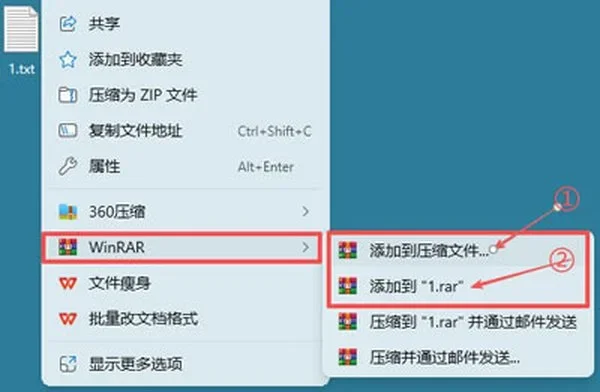
软件介绍
WinRAR 是一款运行于 Windows 的压缩文件管理工具,主要用于把文件或文件夹打包压缩,以及打开、查看和解压各种压缩包。它面向经常上传下载文件、整理归档资料或需要读取他人发来压缩包的用户,安装后会集成到资源管理器右键菜单,不必先打开主程序也能完成压缩和解压。
主要功能
- 压缩打包:可生成 RAR 与 ZIP 两种格式,压缩级别从存储、最快到最好逐级可选,按体积与速度取舍。
- 多格式解压:支持 RAR、ZIP、7Z、TAR、GZ、BZ2、XZ、ISO、CAB、ARJ、LZH、JAR 等主流格式。
- 资源管理器集成:安装时勾选外壳集成后,右键菜单出现“添加到压缩文件”和“解压到当前文件夹”等入口。
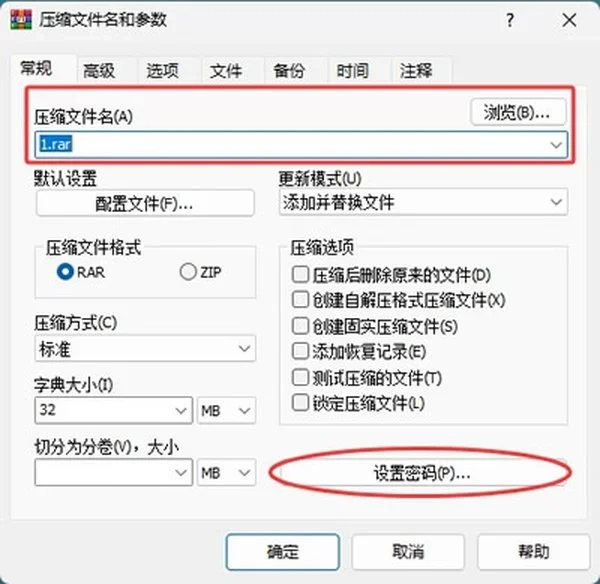
- 密码保护:给 RAR 压缩包设置密码时采用 AES-256 加密,还可勾选加密文件名,使压缩包内的文件名不直接外露。
- 分卷压缩与自解压:大文件可按设定大小切分,便于邮件和网盘传输,也能生成双击即运行的 .exe 自解压包。
- 修复与恢复记录:打包时可添加恢复记录,压缩包损坏后可通过“修复压缩文件”尝试抢救部分内容。
使用场景
- 选中文件或文件夹右键呼出 WinRAR 菜单,快速生成压缩包,适合上传前的打包。
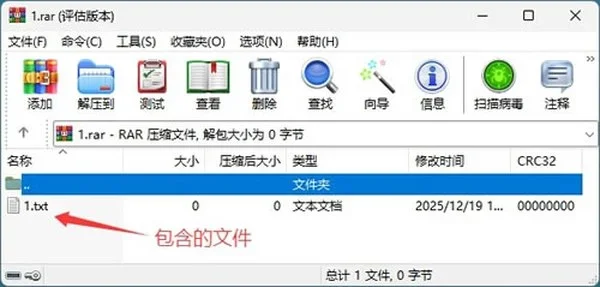
- 双击压缩包进入主窗口查看内部文件,选中后点“查看”即可预览,无需整包解压。
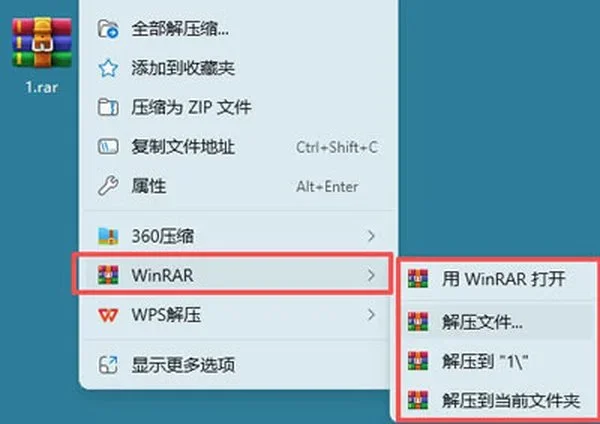
- 解压时既可自定目标路径,也可选择解压到与压缩包同名的文件夹,避免零散文件铺满桌面。
- 给需要外发的压缩包设置密码,保护敏感内容。
使用方法
- 下载安装包后双击运行,若 Windows 弹出安全警告,选择运行进入安装向导。
- 确认安装目录,可改为非系统盘,便于系统重装时保留配置。
- 在安装选项中勾选需要关联的 RAR、ZIP、7Z、ISO、TAR 等格式,并按需勾选桌面快捷方式和右键关联菜单。
- 完成安装后,桌面与右键菜单会出现对应入口。
- 压缩时选中文件或文件夹,右键选择“添加到压缩文件”可自定义名称、格式和密码;选择“添加到某文件名”则按原文件名直接生成压缩包。
- 在压缩参数窗口中选 RAR 或 ZIP 格式,压缩方式保持标准即可,需要保护隐私时设置密码后确定。
- 解压时同样通过右键菜单操作:“用 WinRAR 打开”进入软件查看内容,“解压文件”可自定路径,“解压到某名字”会在同目录建立同名文件夹再放入文件。
- 解压选项中可设置更新方式与覆盖方式;若压缩包有损坏,可勾选保留损坏的文件后再解压,有机会救回部分内容。
常见问题
WinRAR 支持 Windows 11 吗?
支持。当前版本兼容 Windows 11、Windows 10 和 Windows 8.1,Win11 ARM 设备通过模拟方式运行。
能解压 7Z 文件吗?
可以。7Z 之外的 CAB、ARJ、LZH、TAR、GZ、BZ2、ISO、XZ、Z 等格式也能解压。
压缩后文件反而变大是怎么回事?
多半是压缩对象本身已是压缩格式,如 JPEG 图片、MP4 视频、MP3 音乐,再打包只多出一层封装开销。对文本文件、Office 文档这类未压缩内容压缩效果更好。
提示 CRC 错误怎么办?
CRC 错误说明压缩包数据已损坏。可先确认使用最新版本,再打开 WinRAR 定位到出问题的压缩包,点工具菜单中的“修复压缩文件”。若打包时加过恢复记录,部分损坏有机会修复;没有恢复数据则不一定能救回。
忘记 RAR 压缩包密码还能找回吗?
官方说明 RAR 加密不存在后门,忘记密码后 WinRAR 本身无法找回。给重要压缩包设密码后,应把密码单独记录在别处。
注意事项
- RAR 为专有格式,能创建 RAR 压缩包的是 WinRAR,其他解压软件通常只能读取。
- 软件界面与帮助文档为简体中文,安装向导各项均有说明。
- 本次资料仅涵盖 Windows 版本,其他平台情况未提及。
- 授权方面,个人与企业适用不同许可,具体限制请以软件许可说明为准。
软件信息
- 软件版本
- 1.5.2
- 适用系统
- Windows
- 软件分类
- 系统工具
- 授权方式
- 以官方许可为准
- 信息更新
- 软件大小
- 0.30M
- 软件语言
- 中文
- 系统要求
- win7\win8\win10\win11
- 版本资料更新
- 2026-10-26 16:28:36
- 官方网站
- 暂未提供
版本、系统要求和授权方式以开发者最新说明为准。