软件截图
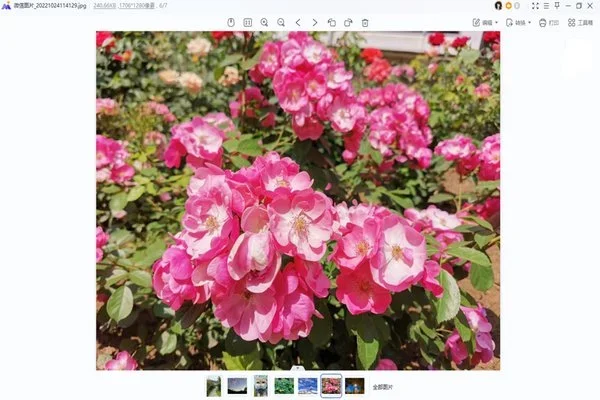
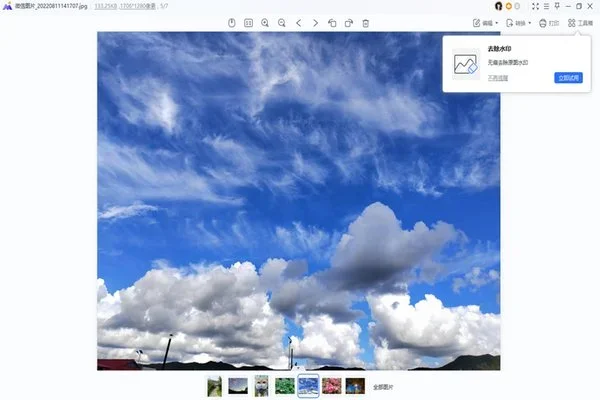
4 张 · 点击查看大图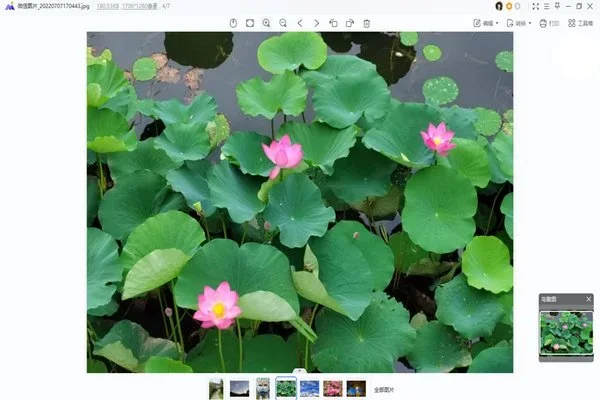
软件介绍
WPS图片pc版是一款面向 Windows 的图片查看与轻量处理工具,由珠海金山办公软件有限公司开发。它把看图、简单编辑、格式转换、批量处理和打印排版放在同一个程序里,适合日常浏览照片、整理素材,以及在不打开专业图像软件的情况下完成裁剪、调色、抠图、压缩等初步处理。
浏览与看图
打开图片后,窗口顶部是文件标签,底部是同目录的缩略图条,左右方向键可以连续翻图,方便在同一批素材中快速切换。浏览大图时可用滚轮缩放,按住空格并拖动可平移画面,大像素照片的翻页和缩放比较顺畅。
格式方面,JPG、PNG、GIF、BMP、WEBP 以及手机拍摄的 HEIC 照片都能直接打开,无需先转换成 JPG。软件兼容超过 17 种格式。
编辑与处理
点击编辑后,右侧面板提供智能抠图、消除笔、拼图等工具,裁剪、旋转、调色位于顶部一排,修改完成后保存即可。智能抠图可将人物、商品等主体与背景一键分离,适合制作详情页和海报;拼图支持把多张图拼成长图或宫格,也可以加文字做成表情包。
应用中心汇集了三十多种图片工具,常用的裁剪、旋转、调色、压缩都在其中。画质处理方面支持无损压缩和清晰度增强,便于在发送文件前控制体积。
格式转换与批量处理
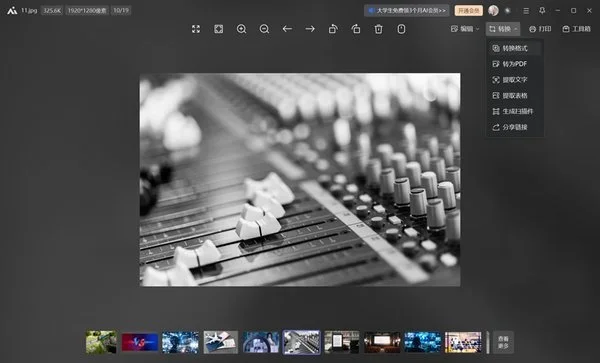
在图片上右键可调出转换菜单,把图片转成 PDF,或换成 JPG、BMP、PNG 等格式;快捷键 F3 也能唤起格式转换工具。批量处理支持一次导入多张图片,统一压缩、修改尺寸、添加水印或转换格式,完成后按原目录或指定目录输出。
打印排版
打印照片时可进入排版页面,自行设置一张纸上放几张、每张尺寸多大、是否需要裁边,也能调整图片位置、尺寸和旋转角度,排版完成后直接进入打印流程。
使用方法
- 下载 WPS图片安装包,双击运行并按提示完成安装;安装后可在设置中将其设为默认看图程序,之后双击图片即可打开。
- 用 WPS图片打开一张照片,借助顶部文件标签和底部缩略图条浏览同目录的图片,用左右方向键连续翻图。
- 浏览大图时用滚轮缩放,按住空格拖动平移画面。
- 需要处理时点击编辑,在右侧面板使用智能抠图、消除笔、拼图等工具,或用顶部工具完成裁剪、旋转、调色,改完保存。
- 在图片上点右键调出转换菜单,选择目标格式并转换;也可按 F3 唤起格式转换工具。
- 打印照片时进入打印排版,设置每页张数、图片尺寸和裁边,再进入打印流程。
常见问题
怎么设置为默认看图程序
安装完成后在软件设置中找到默认程序相关选项,勾选需要关联的图片格式,之后双击 JPG、PNG 等文件就会用 WPS图片打开。
支持哪些图片格式
兼容超过 17 种格式,常见的 JPG、PNG、GIF、BMP、WEBP 都在其中,手机拍摄的 HEIC 照片也能直接打开查看。
怎么把图片转成 PDF
在图片上点右键选择转换相关菜单进入转换页面,选好目标格式后点确定,转换后的文件会保存在原图所在目录;也可以用快捷键 F3 直接唤起转换工具。
能批量处理图片吗
可以,支持一次导入多张图片,统一进行压缩、修改尺寸、添加水印和格式转换,处理结果按原目录或指定目录输出。
打印多张照片怎么排版
点击打印功能进入排版页面,调整每张图的位置、尺寸和旋转角度,排好版后点打印进入打印流程。
版本更新
v6.0.0.1 修复了已知问题,提升图片打开与处理环节的稳定性,并优化了批量处理与格式转换的使用体验。
软件信息
- 软件版本
- 6.0.0.1
- 适用系统
- Windows
- 软件分类
- 摄影图像
- 授权方式
- 以官方许可为准
- 信息更新
- 软件大小
- 34.96M
- 开发者
- 珠海金山办公软件有限公司
- 软件语言
- 中文
- 系统要求
- win7\win8\win10\win11
- 版本资料更新
- 2026-10-20 18:59:43
- 官方网站
- 暂未提供
版本、系统要求和授权方式以开发者最新说明为准。