
软件截图
5 张 · 点击查看大图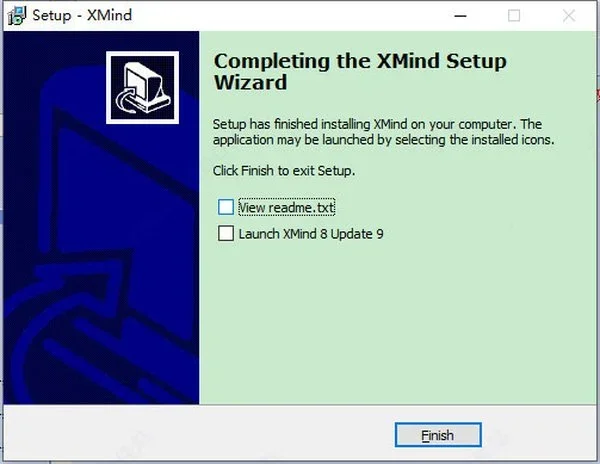
软件介绍
XMind 8 是一款在本地运行的思维导图软件,主要用于绘制和整理思维导图。它内置思维导图、鱼骨图、组织结构图、树状图、逻辑图、矩阵图、时间轴等多种结构,并可在结构之间切换;配色、字体和线条样式也可调整,方便按内容组织主题与分支。完成后的导图可以打印,也可以导出为多种格式,适合用于学习笔记、项目汇报、会议管理等场景。
主要功能
- 多种导图结构与样式:内置十几种导图结构,可随时切换;提供多套配色骨架,颜色、字体、线条样式均可修改,也能通过样式编辑器保存自定义配色。
- 元素标注:主题可添加标记、贴纸、标签、笔记、外框、联系线、概要等,用于补充分类信息和详细说明。
- 附件与超链接:主题中可以挂本地文件、文件夹或网页链接,适合在一张导图里串联资料。
- 演示模式:可将导图当作幻灯片讲解,按主题顺序逐步展开,用于会议汇报。
- 甘特图视图:带任务的主题可切换为甘特图,查看时间节点和进度。
- 多画布与大纲模式:一份文件支持多个画布,内容多的导图可拆成几张分别放置;大纲模式能把导图拆成条目树,便于梳理长文档。
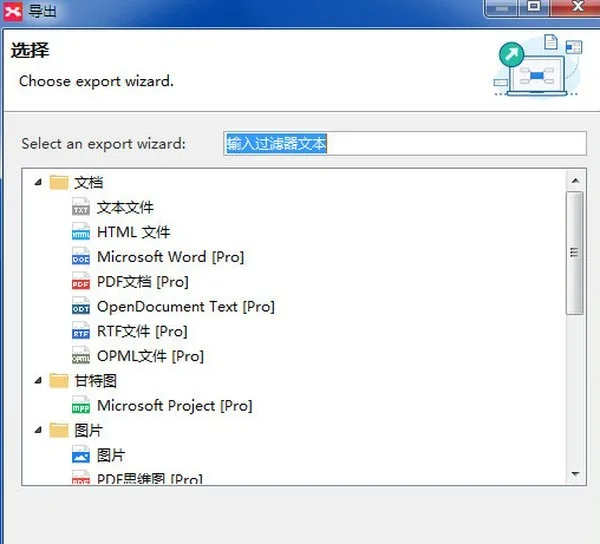
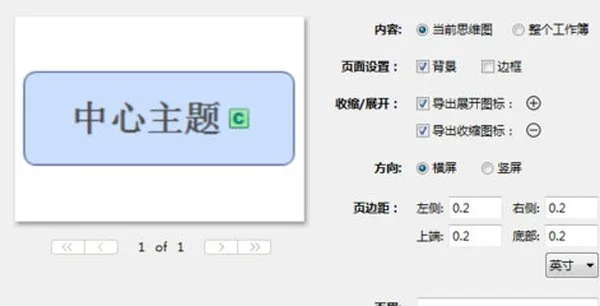
- 导出与打印:支持导出图片、PDF、Word、HTML、RTF、OPML、Project 等格式,也可直接打印,并在页面设置中调整背景、边框和页边距。
软件延续了老版本的键盘操作逻辑,按 Tab 键生成子主题、按回车键添加同级主题,画图时不必频繁使用鼠标。此外还有 ZEN 模式,可全屏铺开画布,减少界面元素干扰。
使用方法
- 下载 XMind 8 安装包,双击运行,在安装向导首页点击 Next。
- 选择安装目录,使用默认路径即可,继续点击 Next 直到开始复制文件。
- 安装结束前勾选 Launch XMind 8 Update 9,点击 Finish 直接启动。
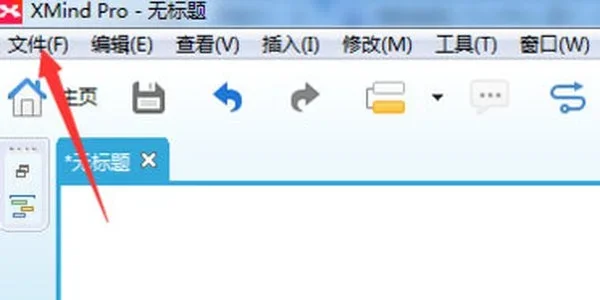
- 进入主界面后,顶部是文件、编辑、查看、插入、修改、工具、窗口等菜单,中间是画布,两侧是导图元素面板。
- 在文件菜单中点击新建,选择空白图从零开始,也可以从模板库挑选现成模板修改。
- 双击中心主题替换为自己的主题词;选中主题按 Tab 键生成子主题,按回车键添加同一层的并列主题。
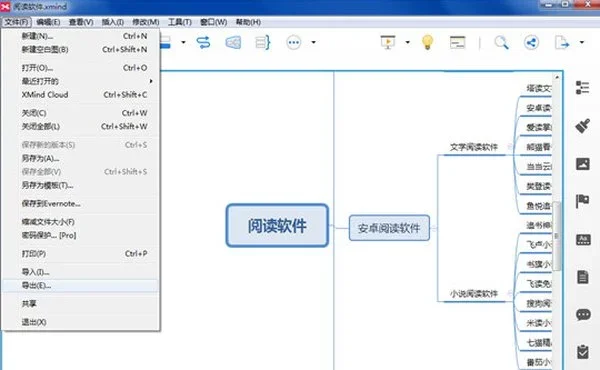
- 需要交付或存档时,在文件菜单中点击导出,在导出向导中选择格式,再按下一步指定保存位置。
- 需要纸质稿时,使用文件菜单中的打印,在页面设置里调整背景、边框和页边距。
常见问题
XMind 8 和后来的新版有什么区别?
XMind 8 是经典版本,操作逻辑延续至今,文件格式仍然通用;新版本在界面和 AI 功能上有较大调整,习惯老界面的用户一般会继续使用 8。
XMind 8 免费版功能够用吗?
基础绘图、主题样式、导出和打印包含在免费版中;甘特图、演示模式以及 Word 与 PDF 导出属于 Pro 功能,需要购买授权后使用。
XMind 8 支持哪些系统?
Windows 7 及以上(32 位和 64 位)、macOS 以及 Linux 都有对应安装包。
导图怎么导出成图片?
在文件菜单中点击导出,在导出向导中选择图片格式,按下一步指定保存位置和分辨率即可。
XMind 文件能在别的思维导图软件里打开吗?
可以。XMind 支持导出 OPML、Freemind 等通用格式,多数思维导图工具都能读取。
注意事项
XMind 8 安装在本地,断网也能使用,文件保存在自己的磁盘中。相比后续版本,它的界面更朴素,老用户不必重新适应。
软件信息
- 软件版本
- 26.5.1105
- 适用系统
- Windows
- 软件分类
- 办公效率
- 授权方式
- 以官方许可为准
- 信息更新
- 软件大小
- 180.71M
- 软件语言
- 中文
- 系统要求
- win7\win8\win10\win11
- 版本资料更新
- 2026-10-21 19:21:56
- 官方网站
- 暂未提供
版本、系统要求和授权方式以开发者最新说明为准。