
软件截图
4 张 · 点击查看大图

软件介绍
XRecorder中文版是一款面向安卓设备的屏幕录制应用,可用于录制游戏过程、教学演示和日常操作,并借助内置编辑工具对视频进行后期处理。它提供多种录屏模式、悬浮窗控制以及参数调节选项,方便按需调整画面与音频来源。
主要功能
多样的录制方式:录制前可根据画面内容选择横屏或竖屏显示,适应不同场景的构图需求。
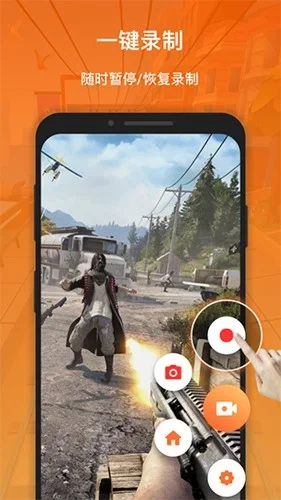
灵活的录制控制:通过悬浮窗或通知栏即可开始、结束录屏,操作较便捷。
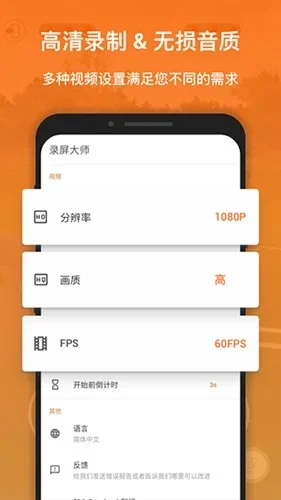
画质与清晰度调节:在录入和导出过程中可选择多种清晰度,并支持调节分辨率、FPS 等参数,以匹配不同用途。
游戏录屏:支持录制游戏画面,游戏录屏无时长限制,录制内容会自动保存到手机。
音频录制:可选择内置音频、麦克风或两者同时录制,具体取决于安卓系统版本与设备支持情况。
视频编辑与分享:内置裁剪、合并、添加背景音乐等编辑功能,并可将视频分享到社交平台。
视频转GIF:可将视频转换为GIF文件(v2.3.8.5版本新增)。
如何使用内部声音录制
- 打开应用,点击界面右下角的“设置”选项。
- 进入设置界面后,找到并点击“音频设置”。
- 在音频设置中选择“内置音频”作为音源,此时XRecorder只录制设备内部的声音。
注意:内录功能仅支持安卓10及以上版本。如果手机中没有该选项,建议更新安卓系统版本。另外,部分应用可能会自行禁用内录功能,请检查相关应用的权限设置。
如何导出视频
- 在首页找到需要导出的视频,视频右侧有分享图标。
- 点击分享后,选择目标平台(示例以QQ演示)。
- 系统会跳转到QQ,视频将以链接方式导入;在QQ中点击视频即可下载文件,再保存到需要的位置。
常见问题
如何用耳机录制声音?
- 安卓10及以上:需要录制设备音频时,可将音频源切换为“内置音频”;需要同时录制人声与设备音频时,可将音频源切换为“内录和麦克风”。
- 安卓9及以下:如需同时录制人声与设备音频,需要拔下或取下耳麦/耳机。
为什么录制的视频没有声音?
- 请确认音频源未被设置为“静音”。
- 音频源设为“麦克风”时,若有其他应用正在使用麦克风,录音可能无法工作(例如Zoom、Google Meet、WhatsApp、PUBG、Free Fire等应用可能需要连接麦克风)。如果录屏时不需要说话,可尝试在应用权限中禁用麦克风权限。
- 请确保录制过程中手没有遮挡麦克风。
- 音频源设为“手机内部声音”时,内录功能仅支持安卓10及以上版本;若没有该选项,可尝试更新安卓系统版本。
为什么音频和视频不同步?
屏幕录制是CPU密集型进程,录制时运行大量互斥应用和进程可能导致音画不连续。可尝试关闭后台无关应用,并降低录制分辨率。
分享后视频质量为什么变差?
平台可能会压缩图像质量。如需保持原画质,可手动发送原始文件。
录制过程中屏幕为什么冻结?
- 若在其他应用中使用麦克风说话或交流,可能出现此问题;可将录制模式切换为“内置音频”,或停止在其他应用中使用麦克风。
- 在后台关闭其他无关应用,只保留XRecorder和需要录制的应用。
- 在系统设置中为相机应用清除缓存和数据。
怎样去除水印?
视频录制页面无水印,水印仅存在于视频编辑页面。可通过观看一则很短的视频广告免费移除水印,点击水印即可观看并移除。
软件信息
- 软件版本
- 2.3.8.5
- 适用系统
- Android
- 软件分类
- 摄影图像
- 授权方式
- 以官方许可为准
- 信息更新
- 软件大小
- 29.64M
- 开发者
- 杭州影笑科技有限责任公司
- 软件语言
- 中文
- 系统要求
- 需要支持安卓系统5.2以上
- 包名
- videoeditor.videorecorder.screenrecorder
- MD5
- a2d73bdddce9f4744dcaaebd8bb4099f
- 收费说明
- 免费(应用内购买项目)
- 版本资料更新
- 2026-11-08 18:18:36
- 官方网站
- 暂未提供
版本、系统要求和授权方式以开发者最新说明为准。