
软件截图
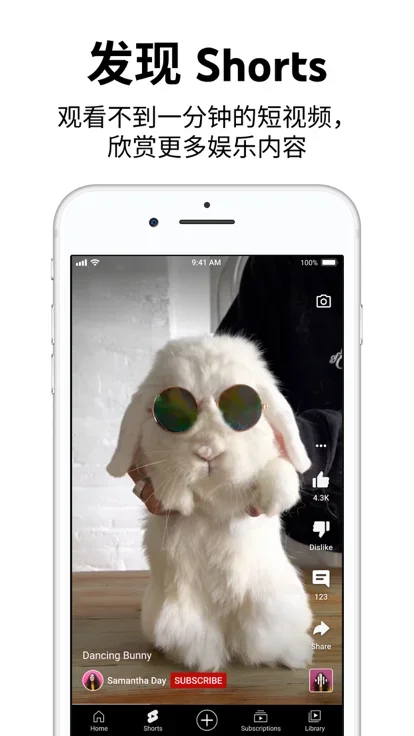
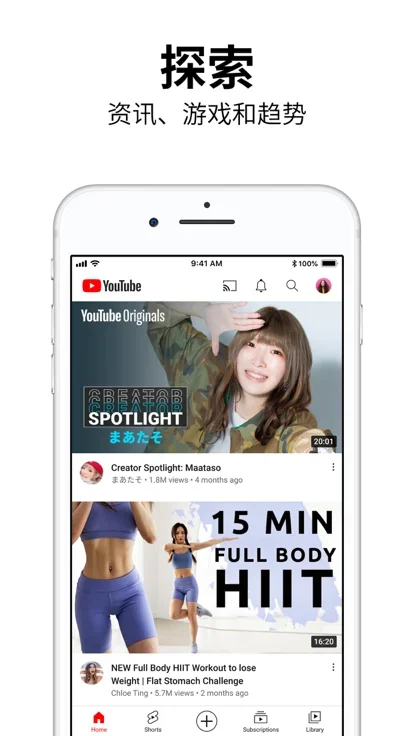
3 张 · 点击查看大图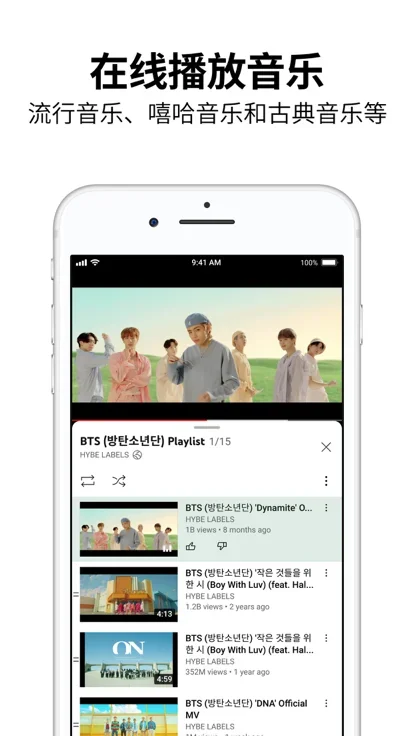
软件介绍
YouTube 是 Google 旗下的国际视频平台,汇集了来自全球的视频创作者,涵盖多种内容类型。用户可以在手机上浏览和播放各类视频,也能观看正在进行的直播;登录账号后还可使用受限模式设置、画中画和后台音频播放等功能,适合日常追看频道内容、观看直播或边做事边听视频。
主要功能
- 视频观看:播放不同领域创作者上传的视频内容,内容类型覆盖面广。
- 直播观看:在应用内查看正在进行的直播和即将开始的直播,也可通过搜索用户名或关键词找到指定主播的直播。
- 受限模式:在设置中开启或关闭受限模式,用于过滤部分年龄受限内容。
- 画中画播放:观看视频时返回桌面,视频会缩小为浮动迷你播放器,可移动位置、关闭或回到应用中继续观看。
- 后台音频播放:通过手机浏览器访问网页版并切换到桌面版网站,借助通知栏的媒体控件实现后台播放。
使用方法
关闭受限模式(查看受限内容)
- 点击页面中的个人头像图标。
- 在个人中心找到并点击“设置”。
- 点击设置中的第一项“常规”。
- 在页面最下方找到“受限模式”,点击即可切换状态:蓝色代表开启,灰色代表关闭。
观看直播
- 打开 YouTube 应用并登录账号。
- 点击页面顶部的“直播”选项卡。
- 在直播页面查看正在进行的直播和即将开始的直播。
- 如需观看特定主播的直播,在搜索栏输入其用户名或关键词。
- 点击想看的直播即可进入观看。
需要注意的是,查看直播需要先登录账号,未登录时无法看到直播内容。
设置画中画播放(iPhone 或 iPad)
- 打开“设置”应用,确保已启用“自动启动 PiP”。
- 进入“常规”。
- 选择“画中画”。
- 确认“自动启动 PiP”处于开启状态。
- 观看视频时,从屏幕底部向上滑动回到主屏幕,视频会缩小为浮动迷你播放器。
- 可移动迷你播放器位置,点击“X”关闭,或返回 YouTube 应用继续观看。
- 如需检查或调整,可在 YouTube 设置中的“常规”>“画中画”下开启或关闭该功能。
设置后台音频播放
- 打开手机浏览器,访问 YouTube 网页版并登录账号。
- 点击浏览器菜单图标(三个点)。
- 勾选或点击“桌面版网站”(或“请求桌面网站”),页面会切换为电脑端排版。
- 播放想看的视频,然后按 Home 键退出浏览器回到桌面,此时视频可能暂停。
- 下拉手机顶部通知栏,找到 YouTube 的媒体播放控件,点击播放按钮即可恢复后台播放。
注意事项
- 直播观看依赖于账号登录状态。
- 画中画步骤针对 iPhone 或 iPad 系统设置,Android 端操作方式未在资料中说明。
- 后台播放依赖浏览器桌面版网站与通知栏媒体控件的配合,效果可能因设备和浏览器而异。
软件信息
- 软件版本
- v21.42.243
- 适用系统
- Android
- 软件分类
- 影音娱乐
- 授权方式
- 以官方许可为准
- 信息更新
- 软件大小
- 197.36M
- 开发者
- Google LLC
- 软件语言
- 中文
- 系统要求
- 安卓4.4以上
- 包名
- com.google.android.youtube
- MD5
- 80b8257791e266770ef089e4710bfb77
- 版本资料更新
- 2026-11-12 10:59
- 官方网站
- 暂未提供
版本、系统要求和授权方式以开发者最新说明为准。