
 电信下载
联通下载
移动下载
电信下载
联通下载
移动下载
微软远程桌面连接汉化版 v11.0.0.72安卓版
- 支持:Android
- 大小:87.95MB
- 开发:微软远程桌面连接汉化版 v11.0.0.72安卓版
- 分 类:常用工具
- 下载量:56次
- 发 布:2025-11-28
#微软远程桌面连接汉化版 v11.0.0.72安卓版简介
微软远程桌面客户端安卓版最新版英文名称microsoft remote desktop,是微软公司推出的手机远程控制电脑软件,出门在外没带电脑,用手机远程控制电脑来完成各种操作,还是很方便的,Microsoft远程桌面客户端除却核心的远程访问功能以外,它还支持Windows手势和RemoteFX的丰富多点触控体验。
微软远程桌面怎么添加网关设备
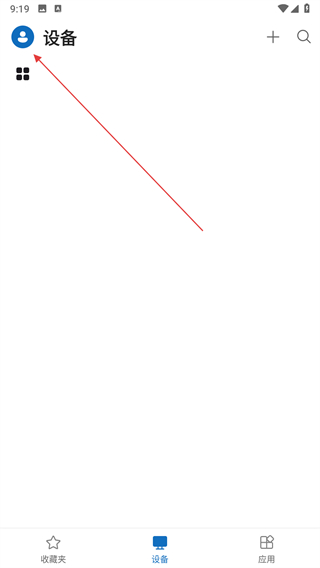
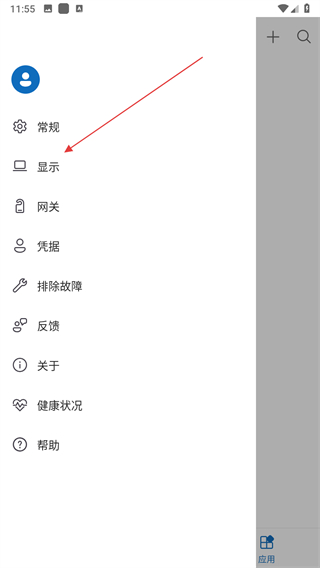
1、打开微软远程桌面应用,点击界面个人图标按钮,展开功能选项列表。
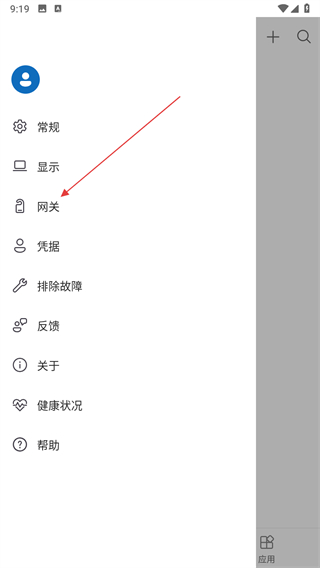
2、在功能选项列表中,找到网关选项并点击,进入网关相关设置页面。
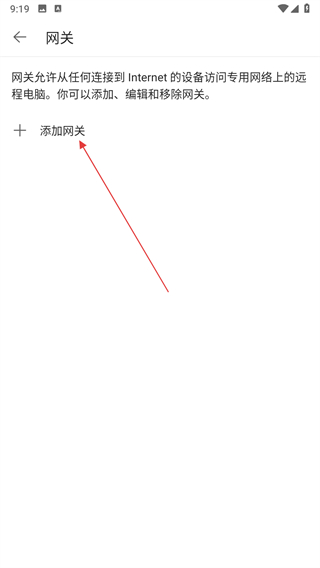
3、在网关页面里,选择添加网关选项,弹出添加网关的信息填写窗口。
4、输入对应的服务器名称,选择合适的凭据类型后,点击保存按钮即可。

微软远程桌面怎么改分辨率
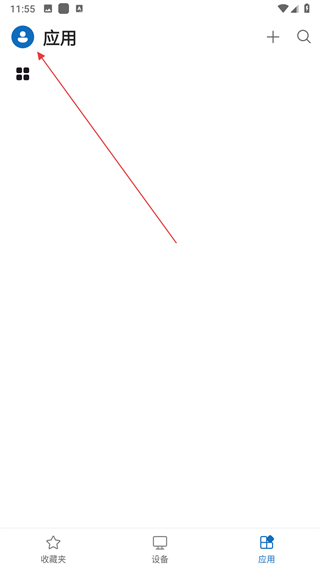
1、打开微软远程桌面应用,点击用户图标。
2、在弹出的菜单中,找到并点击显示选项。
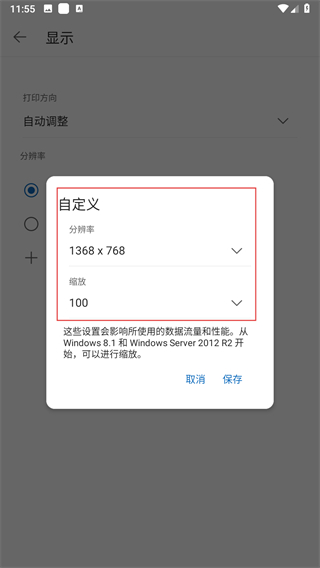
3、在显示页面,点击自定义即可进入页面。

4、选择分辨率和缩放比例,然后点击保存即可。
微软远程桌面怎么用
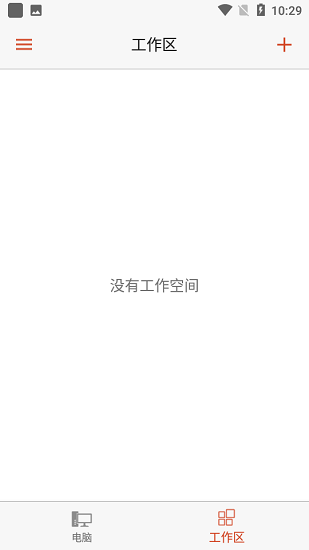
1、打开app进入设备页面,点击右上角加号的图标进行添加,添加允许连接的账号默认管理员组可访问。

2、在添加页面包含了账户、工作区、电脑连接中进行选择,也可添加普通用户,需设置强密码,确认后点击。

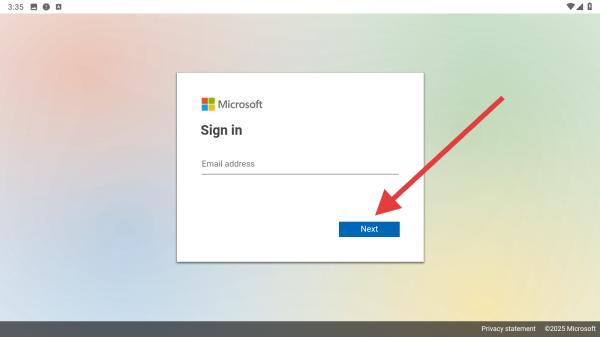
3、点击连接,输入服务端授权账号+密码,完成连接,使用VPN或内网穿透工具,避免直接暴露3389端口。
官方介绍
微软昨天悄然推出Android和iOS版"微软远程桌面"(Microsoft Remote Desktop),这是该公司首次将Windows桌面带到手机和平板电脑。
利用微软新的Remote Desktop(远程桌面)应用,用户就可以连接到PC并且利用手机或者平板来控制自己的PC。这款应用使用的远程桌面协议和目前微软在他们的Windows桌面设备上用来连接他们的服务器产品的协议相同。该应用可以连接到任何一台Windows PC,只要这台PC的中远程桌面协议是激活并且可连接的即可。不过该应用的配置相对较发杂,对技术要求比较高,你需要在手机上配置连接到你电脑的IP、主机以及密码等选项后才能正常连接电脑。
微软远程桌面app功能
访问由管理员发布的托管资源。
访问运行Windows Professional或Windows Enterprise以及Windows Server的远程电脑。
丰富的多点触控体验支持Windows手势。
通过远程桌面网关进行连接。
通过连接中心轻松地管理连接和用户帐户。
安全连接到数据和应用程序。
流式传输音频和视频。
重定向剪贴板以及麦克风和相机等本地设备。
微软远程桌面汉化版特色
支持Windows手势和RemoteFX的丰富多点触控体验
通过远程桌面网关访问远程资源
简单管理连接中心的所有远程连接
安全连接到数据和应用程序
无缝音频和视频流
轻松连接到外部监视器或投影仪以投影演示文稿
更新日志
v11.0.0.61更新内容
小错误修复和改进。安装或更新到最新版本来检查它!
v11.0.0.40版本
小错误修复和改进。
Bug修复和性能提升。
#微软远程桌面连接汉化版 v11.0.0.72安卓版截图








评论列表 (0)