
它解决什么问题
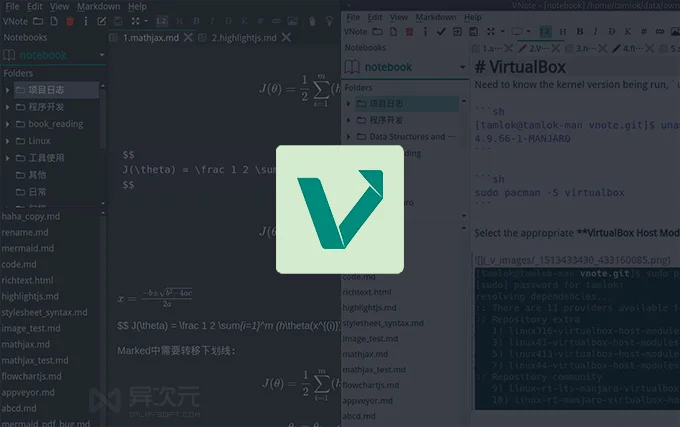
Markdown 语法简单、排版高效,常被用来写日记、做笔记、写文档和博客,程序员尤其常用。但支持 Markdown 的工具虽多,能同时兼顾代码语法高亮、开源、跨平台和良好编辑体验的笔记软件并不多。VNote 正是针对这一需求设计的:它专注于 Markdown 的编辑与阅读,目标是把编写、阅读和管理 Markdown 笔记变得更简单舒适。
VNote 基于 Qt 框架开发,支持 Windows、macOS 和 Linux 三大桌面系统。
核心设计:用语法高亮代替实时渲染
VNote 最大的特点,是用语法高亮显示 Markdown 标记,而不是把文本实时渲染成富文本。它的理由来自 Markdown 的设计初衷:纯文本加上少量标记,让阅读更舒适;编辑完成后,再渲染为 HTML 用于排版和发布。也就是说,渲染是给阅读用的,不是给编辑用的。
因此在编辑模式下,你看到的是带语法高亮的 Markdown 源码;只有进入阅读模式或导出时,才会看到渲染效果。作者的看法是,像 Typora 那样在编辑时原地渲染为富文本,虽然初次使用令人印象深刻,但来回编辑时略显不便,也更容易出现 bug,操作上更接近 Word,偏离了 Markdown 的设计初衷。
上述对比是作者的设计取向,并非功能优劣的定论;是否适合,取决于你更习惯源码编辑还是所见即所得。
为了避免编辑与阅读完全割裂,VNote 在编辑模式下提供了一些“半预览”能力:图片可以在原地预览,链接可以实时原地查看,代码块也能实时语法高亮。对熟悉 Markdown 语法的用户来说,这种模式可以让码字效率更高。
Vim 模式与快捷键
VNote 受 Vim 启发,借鉴了 Vim 的快捷键和一些插件的思路,提供“舰长模式”和“导航模式”。
- 舰长模式:先按前导键
Ctrl+E,再按对应按键执行快捷操作。例如Ctrl+E后按5跳转到第 5 个标签页,Ctrl+E后按0跳转到上一个标签页。 - 导航模式:按
Ctrl+E W进入。此时 VNote 的主要部件会显示两个字母,按下对应字母即可跳转到该部件,例如打开某个文件或跳转到某个文件夹。
具体按键组合以软件内实际提示为准;不同版本可能存在差异。
多标签页与窗口分割
VNote 把程序员熟悉的标签页和窗口分割带进了笔记软件。你可以同时打开多篇笔记,分割窗口对照已有笔记进行创作。
其他功能
根据原资料,VNote 还提供:
- 清晰的大纲视图,编辑和阅读模式下均可显示;
- 笔记本内支持无限层级文件夹,并可在笔记本内或笔记本之间复制、移动文件夹和笔记;
- 全文搜索,以及页内搜索和替换(支持正则表达式);
- 从剪贴板直接插入图片;
- 代码块的语法高亮,编辑和阅读模式下均支持;
- 代码块(Snippet);
- Mermaid 流程图和 MathJax 数学公式;
- HiDPI 高分辨率支持;
- 笔记附件;
- 自定义编辑与阅读 CSS 样式;
- 导出为 HTML、PDF 和 PDF(多合一)。
同步与限制
VNote 自身不提供云服务。如果需要多设备同步,可以借助坚果云、OwnCloud、OneDrive、Dropbox 等工具同步笔记文件;这些是外部工具,具体配置方式不在本文范围内。
VNote 的受众相对较小,流行度不及印象笔记等通用型笔记工具。是否需要它,主要看两点:你是否接受“源码编辑 + 语法高亮”而非实时预览的方式;你是否看重 Vim 快捷键、窗口分割等偏程序员的使用习惯。如果符合,可以进一步试用;如果更依赖所见即所得或内置云同步,则需另行权衡。




交流与讨论 0
还没有公开留言,欢迎补充使用经验或提出问题。
写留言