
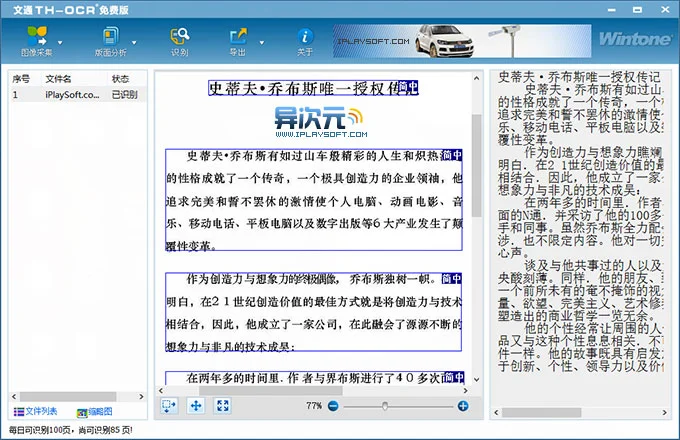
适用人群与使用场景
如果你手头有纸质文档扫描件、扫描版 PDF 或包含文字的图片,想把其中的文字提取出来编辑或复制,OCR(文字识别)工具可以减少逐字手动录入。文通 TH-OCR 免费版面向的就是这类日常需求,界面为全中文,操作门槛较低。
它并非万能工具。根据原文的实际使用反馈,其识别效果受图片类型和字体影响较大,更适合作为辅助或备用方案,而不是唯一依赖。
已知功能与限制
支持范围
- 可识别简体中文、繁体中文和英文。
- 支持中英文混排识别,也可单独识别英文。
- 支持 TIF、JPG 格式图片。
- 声称可处理灰度、彩色和黑白图像。
- 支持设置识别横向文字或竖向文字。
- 对于页尾、页脚也有文字的图片,可以调整识别边框范围,避开不需要的区域。
导出方式
识别完成后,可将文字导出保存为 TXT 文本、PDF 文档,或直接拷贝到剪贴板。
使用限制
- 免费版每日只能识别 100 页文本。对多数个人用户而言通常够用,但批量处理时需要注意这一上限。
- 识别准确率因图片而异,有时效果较理想,有时偏差明显。
- 原文反馈对纯黑白图片效果较好;彩色图片识别表现较差。
- 字体方面,原文反馈对宋体支持较好,对雅黑则较差。
- 图片中文字混排较复杂时,识别结果可能出现错乱。
因此,使用前应把预期放在“辅助提取”而非“直接可用的成品文本”上,识别后需要人工校对。
基本使用思路
原文未展开具体操作步骤,仅说明软件界面全中文、使用比较简单。结合已提到的功能,可按以下顺序使用:
- 准备 TIF 或 JPG 格式的图片。
- 在软件中选择横向或竖向文字识别,并按内容选择中英文混排、单独英文等模式。
- 如果图片存在页尾、页脚等无关文字,调整识别边框范围。
- 执行识别后,将结果导出为 TXT、PDF,或复制到剪贴板再做整理。
- 对照原图校对识别文字,尤其是彩色图片和混排内容。
效果预期与适用条件
从原文的实测描述看,文通 TH-OCR 免费版在以下条件下更可能获得可用结果:图片为纯黑白、字体接近宋体、版式相对简单。反之,彩色图片、雅黑字体或复杂混排会明显拉低结果质量。
这决定了它更适合零星、非紧急的文字提取任务。若需要处理大量彩色扫描件或版式复杂的材料,应预留更多校对时间,或考虑与其他 OCR 工具配合使用。原文也提到可以与“识别看看 TryOCR”搭配,作为备用工具。
常见问题
问:文通 TH-OCR 免费版能识别繁体中文吗?
可以,原文明确其支持简体中文、繁体中文和英文识别。
问:支持哪些图片格式?
原文列出的是 TIF 和 JPG。
问:识别结果能保存成什么格式?
可导出为 TXT 文本、PDF 文档,也可复制到剪贴板。
问:每天能识别多少页?
免费版限制为每日 100 页文本。
问:彩色图片识别效果如何?
原文反馈彩色图片识别表现较差,纯黑白图片效果相对更好,建议识别后仔细校对。
补充说明
原文作者还提到,自己习惯将身边信息电子化存储以便日后检索,并认为 OCR 工具对此帮助较大。文中另提及印象笔记的图片文字搜索功能(需高级账户)可搜索照片中的中文文字,以及 OneNote 是否支持文字识别尚待确认。这些属于相关工具的个人使用感受,并非文通 TH-OCR 本身的功能,选择工具时可根据自身需求另行了解。

交流与讨论 0
还没有公开留言,欢迎补充使用经验或提出问题。
写留言