
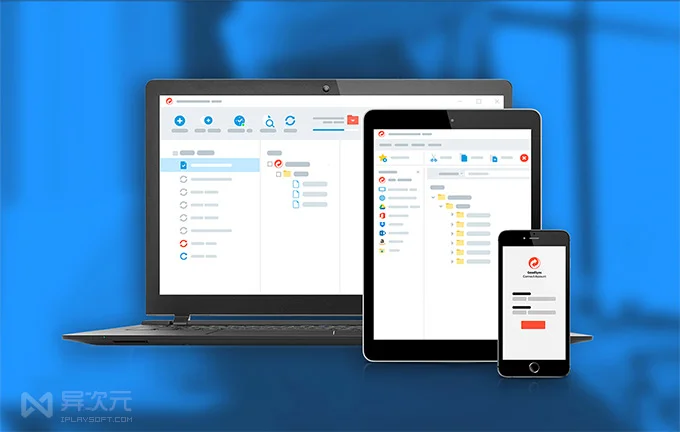
这款工具解决什么问题
日常备份常见做法是把文件复制一份到另一块移动硬盘。问题是,电脑上可能新增或删除了文件,硬盘带到别处又拷入了新资料,再想保持一致就很繁琐,文件数量多时尤其明显。
另一类方案是单向备份软件:本地同步到网络或移动存储介质,但要把备份内容恢复到本地就比较麻烦。Dropbox 一类服务虽是双向同步,在不方便接入互联网、需要同步数量或体积巨大的文件、或要用在 U 盘和移动硬盘时,未必合适。
GoodSync 的定位是本地文件同步工具,核心能力是双向同步:可在电脑与电脑之间,或电脑与 U 盘、移动硬盘之间同步文件,并支持 Windows 与 Mac 系统。它同时保留单向备份功能,也支持与 FTP 同步。需要注意的是,GoodSync 是收费软件,可以先试用;是否购买应结合自身需求判断。
适合哪些人
- 需要在公司与家里两台电脑之间保持数据一致的上班族,可借助 U 盘或移动硬盘作为中转介质。
- 有本地文件夹与移动存储介质互相同步需求,且希望自动完成、减少手动比对的人。
- 拥有网站空间、服务器或较稳定 VPS,希望把本地文件上传到服务器,用于异地远程备份的人。
- 需要单向备份、但希望工具同时具备双向同步能力的用户。
基本使用步骤
1. 新建任务并选择同步方向
第一次运行程序时会提示新建任务。界面提供两个单选项:
- 第一个是双向同步,也是这款软件的特点;
- 第二个是单向备份,和多数备份软件一样。
2. 设置左右两个文件夹
在程序界面左上角和右上角的两个地址栏中,分别填入需要同步的两个文件夹。若选择单向同步,方向是从左边文件夹备份到右边文件夹。
设置完成后开始分析。
3. 查看分析结果
分析完毕会列出两个文件夹中文件的差异。原文示例中,E 盘文件夹缺少 Desktop2.jpg 和 Desktop3.jpg,移动硬盘中缺少春.jpg。确认差异后再执行同步。
若为单向同步,此例中只会把春.jpg复制到右侧文件夹;双向同步则按双向规则处理两边差异。
4. 执行同步并确认一致
按下同步后开始执行。同步完成后,两个文件夹中的内容保持一致。原文提到日志窗口可能出现错误信息,阅读日志时可结合实际情况判断,不必只看是否出现提示。
设置选项与自动同步
程序提供较丰富的设置选项,其中较实用的包括:
- 数十种语言的选择;
- “如不存在则创建相应的左/右文件夹”。
自动同步也是同步软件的重要功能,可以根据实际需求设置自动同步。
与 FTP 配合使用
GoodSync 支持与 FTP 同步。如果拥有自己的网站空间或者服务器,可以通过它把文件上传到服务器。原文作者认为,若有较稳定的 VPS,用 GoodSync 做本地数据的异地远程备份是不错的选择,FTP 还可以分享给亲友使用。这一判断属于作者个人使用观点,实际效果取决于服务器与网络条件。
已知限制与注意事项
- GoodSync 是收费软件,可先试用,并非免费工具。
- 原文只说明支持 Windows 与 Mac 系统,未给出具体版本要求或兼容性细节。
- 双向同步会同时处理两侧差异;执行前应先看清分析结果,避免误删或误覆盖。单向同步的方向是从左到右,设置时不要弄反。
- 原文未提供安装包、下载地址、授权价格或具体自动同步配置参数,这些内容需以软件官方信息为准。
常见问题
GoodSync 能否把备份恢复到本地?
它能做双向同步,因此可用于保持两个位置内容一致;单向备份任务则按从左到右的方向执行。
没有网络时能用吗? 原文强调它在本地文件夹、U 盘和移动硬盘场景下适用,这与依赖互联网的同步服务形成对比;FTP 同步则需要相应的服务器条件。
能不能自动同步? 可以设置自动同步,但原文没有给出具体参数,需在软件设置中按实际需求配置。

交流与讨论 0
还没有公开留言,欢迎补充使用经验或提出问题。
写留言