
软件截图
4 张 · 点击查看大图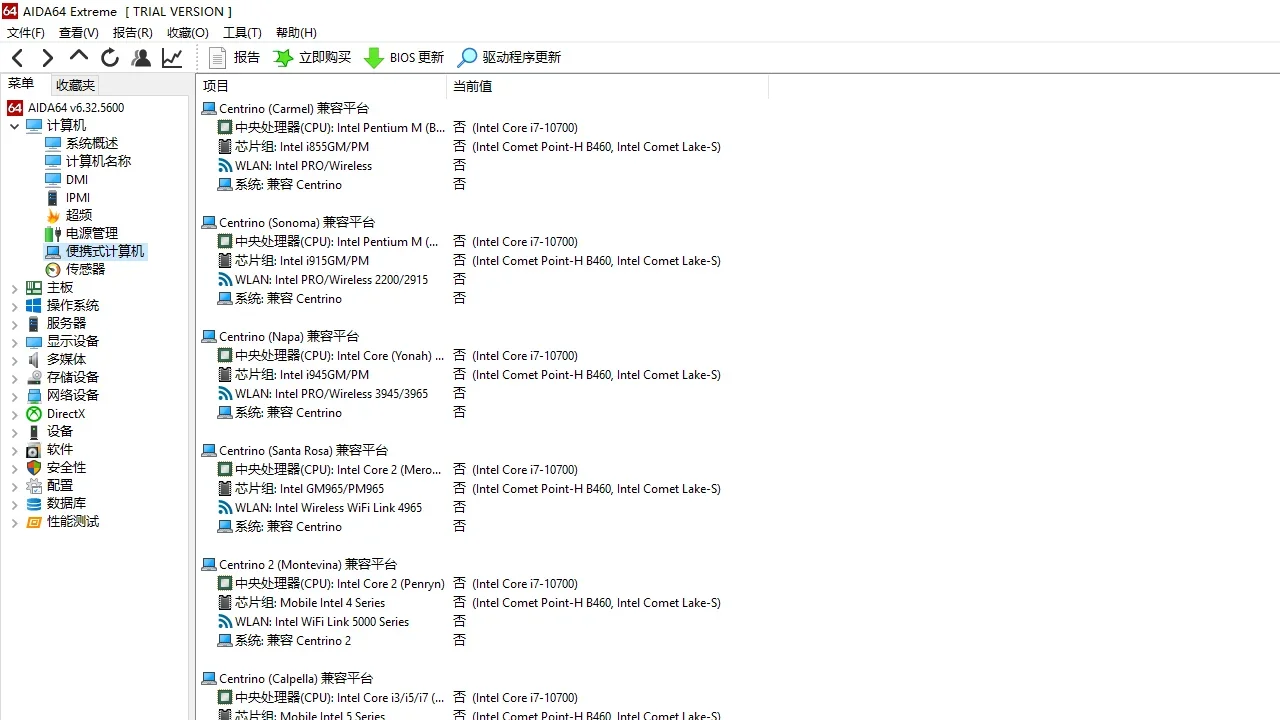

软件介绍
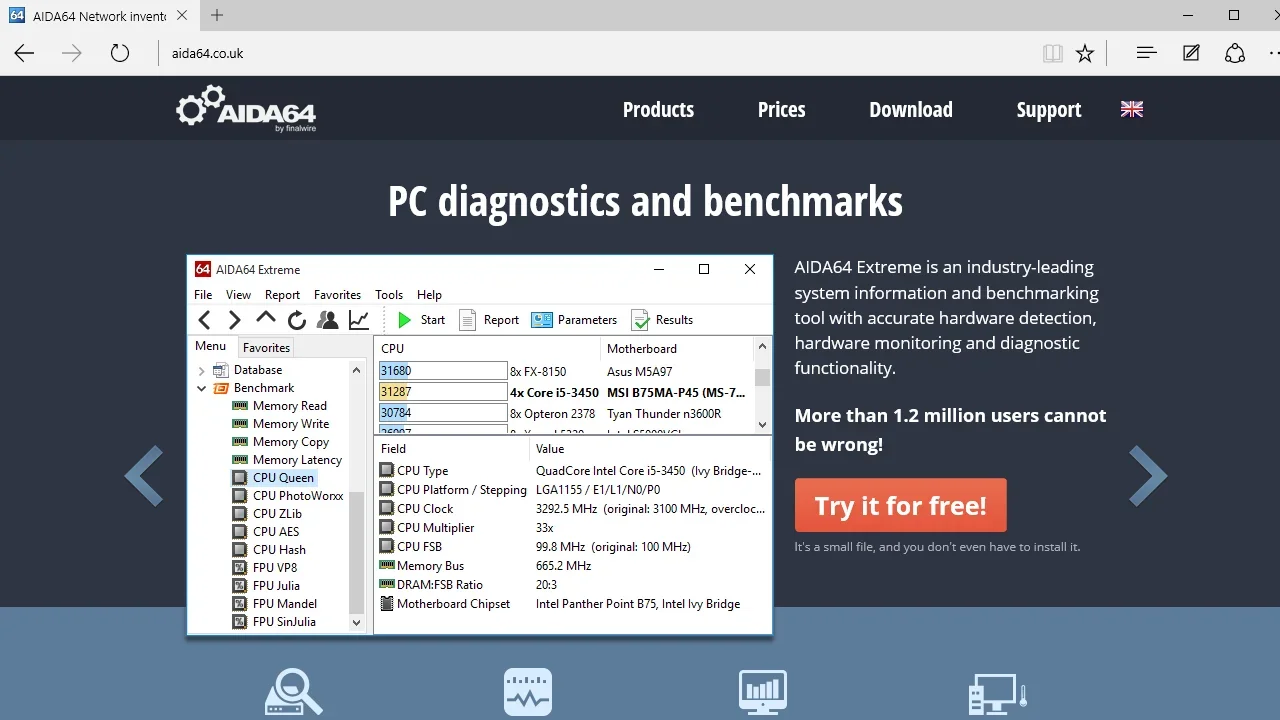
AIDA64 Extreme 是一款面向 Windows 的电脑硬件检测工具,主要用于读取整机配置、查看各硬件的详细参数,并实时监控温度、电压、功耗等传感器数据。对于新装机验机、日常排查硬件问题,或者想了解电脑内部情况的用户,它能把 CPU、内存、硬盘、显卡、主板等信息集中在一个界面中展示,免去安装多个零散检测工具。软件提供中文界面,支持 Win7、Win8、Win10、Win11。
主要功能
- 整机概览:打开首页即可看到整机配置概况,新装机时几分钟内就能摸清主要硬件型号,方便验机。
- 传感器监控:传感器页把温度、电压、功耗等实时曲线画在同一窗口,烤机或高负载运行时,数值波动一目了然。
- OSD 屏幕显示:可在游戏和全屏应用中叠加半透明监控条,按 F7 开关,无需切换窗口即可查看温度等数据。
- 自定义传感器面板:可将常看的温度、电压项置顶排列,整理成符合自己习惯的监控台。
- 配置报告导出:硬件信息可一键导出为 HTML 报告,报告中包含制造商、序列号等明细,便于发论坛或联系售后。
- 内存缓存测试:通过“工具”中的内存缓存测试,可对内存性能进行测试并查看结果。
- 系统稳定性测试:在“工具”中打开系统稳定性测试,可勾选 Stress CPU、Stress FPU 等测试项,用于观察高负载下的稳定性。
使用方法
查看电脑温度
- 打开软件,点击左侧的【计算机】。
- 点击【传感器】,右侧即可看到各项温度数据。
- CPU 温度在 90°C 以内一般属于正常范围,达到 100°C 会有死机风险;笔记本建议将温度控制在 70°C 以下。
进行内存跑分
- 打开软件,在工具菜单中选择内存缓存测试。
- 开始测试后,即可获得测试结果。
运行压力测试
- 点击菜单栏“工具”中的“系统稳定性测试”。
- 在弹出窗口中勾选 Stress CPU、Stress FPU 等测试项。
- 点击 Start 开始测试。测试过程中 CPU 占用会拉满,温度升高属于正常现象,建议单次运行 20 分钟以上观察稳定性。
导出硬件配置报告
在主界面按 Ctrl+S,可将当前检测到的全部硬件信息保存为 HTML 报告;也可以按 Ctrl+P 打开导出对话框,选择打印或其他格式。
注意事项
- AIDA64 需要深度访问硬件底层,部分安全软件可能误报,建议以管理员身份运行,并将软件加入杀毒软件白名单。若提示无法初始化 WMI,可用管理员身份运行命令提示符并执行
winmgmt /resetrepository修复。 - 从 v8.30 开始,软件不再支持 32 位 Windows 和 Windows XP x64,这些老系统用户需要使用旧版本;v8.30 正式支持 64 位的 Windows 10 和 Windows 11。
- 传感器读数和温度判断受具体硬件与散热环境影响,若温度长期偏高,应先检查散热器和风扇。
常见问题
AIDA64 Extreme 怎么看 CPU 温度?
打开软件后点击左侧“计算机”目录,选择“传感器”,即可看到本机 CPU、硬盘、主板芯片的温度数据。
AIDA64 Extreme 支持 32 位系统吗?
从 v8.30 开始官方不再支持 32 位 Windows 和 Windows XP x64,老系统用户需使用旧版本软件。
打开软件时杀毒软件报毒怎么办?
这通常是安全软件对底层硬件访问的误判。建议以管理员身份运行,并将软件加入白名单;若出现无法初始化 WMI 的提示,可执行上述修复命令。
如何导出硬件配置报告?
主界面按 Ctrl+S 保存 HTML 报告,或按 Ctrl+P 打开导出对话框选择其他格式。
软件信息
- 软件版本
- 8.35.8400
- 适用系统
- Windows
- 软件分类
- 系统工具
- 授权方式
- 以官方许可为准
- 信息更新
- 软件大小
- 62.06M
- 开发者
- 苏州麦软网络有限公司
- 软件语言
- 中文
- 系统要求
- win7\win8\win10\win11
- 版本资料更新
- 2026-10-24 04:26:38
- 官方网站
- 暂未提供
版本、系统要求和授权方式以开发者最新说明为准。