
软件截图
4 张 · 点击查看大图

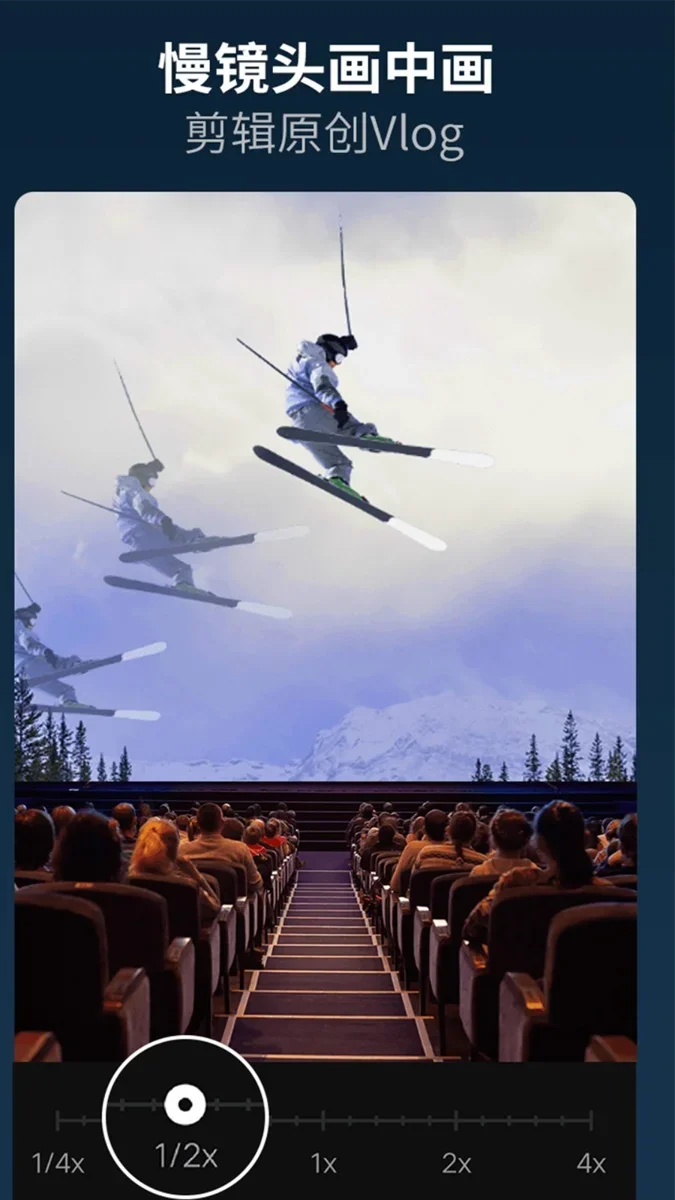
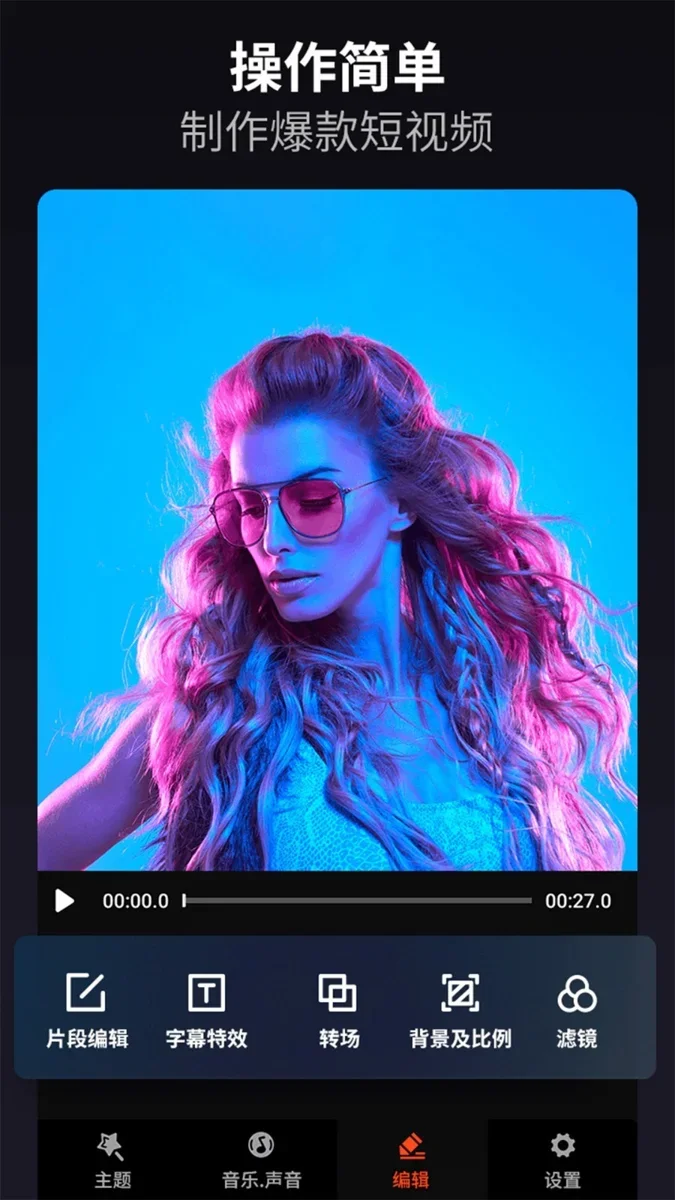
软件介绍
乐秀最新版是一款安卓平台的视频剪辑处理工具,面向不同剪辑经验的用户。它提供视频剪辑模板与素材,并配备字幕、配乐、滤镜、转场、涂鸦、贴图等编辑能力,可用于把拍摄素材或图片制作成成片。软件支持录制、剪辑、压缩与分享等流程,适合日常短视频制作和简单的影像创作。
主要功能
- 视频拍摄与快速处理:可通过“超级相机”拍摄视频,并在拍摄页面为视频添加背景音乐与滤镜;也能对已有视频和图片做裁剪、压缩等快速处理。
- 多类剪辑工具:提供视频压缩、视频转码 MP3、快速剪切等实用工具,支持多段字幕添加,字幕时间可精确控制且颜色多样。
- 专业时间轴编辑:搭载时间轴工作环境,用户通过拖放内容及特效,对片段进行排列和编辑;支持逐帧精准剪辑。
- 素材与装饰:素材商店提供贴图(含动态贴图),可添加马赛克、字体等装饰元素;支持背景音乐、视觉背景、智能转场,以及视频主题、滤镜、音乐相册、视频效果、录音、涂鸦、贴图等功能。
- 作品分享:剪辑完成的视频可上传到 QQ 空间、微信、朋友圈、微博、美拍、优酷等平台,也适配抖音、快手、火山小视频等视频社区。
使用方法
拍摄并保存视频
- 打开乐秀视频编辑器,点击主页里的“超级相机”功能,进入视频拍摄页面。
- 点击拍摄页面下方的圆形按钮开始拍摄;通过页面提供的各项按钮,可为视频添加背景音乐与滤镜。
- 拍摄完成后进入保存界面,此时可以选择重新编辑美化视频,也可以选择压缩或分享视频。
制作 GIF 图片
- 进入 App,点击底部的“vip 工具”进入 vip 界面。
- 在 vip 尊享界面找到“GIF 制作”并使用。
- 底部会弹出选项,可选择“视频转 GIF”或“图片转 GIF”,按需要选择。
- 以图片转 GIF 为例,所选图片会出现在屏幕上,做完细微调整后,点击右上角的“√”即可。
常见问题
乐秀视频编辑器怎么去水印?
进入视频编辑页面后,右下角有水印去除的叉号,点击进入;去水印需要开通专业版功能,开通后才具备该功能。
乐秀视频剪辑怎么样?
乐秀视频剪辑功能覆盖剪辑、主题、滤镜、音乐相册、拍摄录像、视频效果、剪辑工具、配乐、录音、字幕、涂鸦、贴图、转场和分享等;界面操作直观,适合不同水平的用户。软件支持 Android 和 iOS 平台,并持续加入 AI 抠图、修复和高清处理等功能。
注意事项
软件为免费下载,包含应用内购买项目;去水印等功能需开通专业版后才能使用。页面另有一些关于“完全免费、无水印无广告”的描述,与去水印需开通专业版的说明不一致,实际功能与收费范围请以软件内实际情况为准。
软件信息
- 软件版本
- 10.2.3.1cn
- 适用系统
- Android
- 软件分类
- 摄影图像
- 授权方式
- 以官方许可为准
- 信息更新
- 软件大小
- 131.73M
- 开发者
- 上海艾麒信息科技股份有限公司
- 软件语言
- 中文
- 系统要求
- 需要支持安卓系统5.2以上
- 包名
- com.xvideostudio.videoeditor
- MD5
- 6eed9787a6afa2047ad19b660faf29e9
- 收费说明
- 免费(应用内购买项目)
- 版本资料更新
- 2026-11-13 20:34:15
- 官方网站
- 暂未提供
版本、系统要求和授权方式以开发者最新说明为准。