软件截图
4 张 · 点击查看大图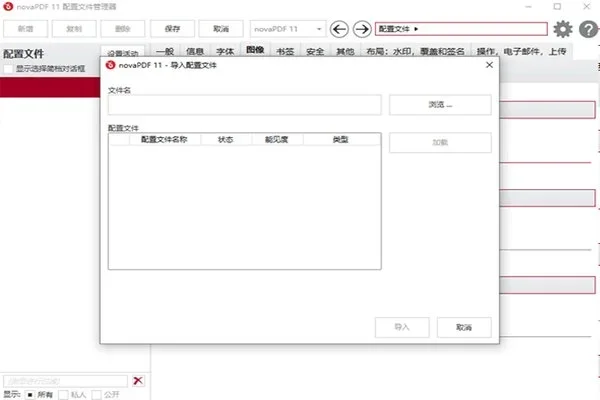
软件介绍
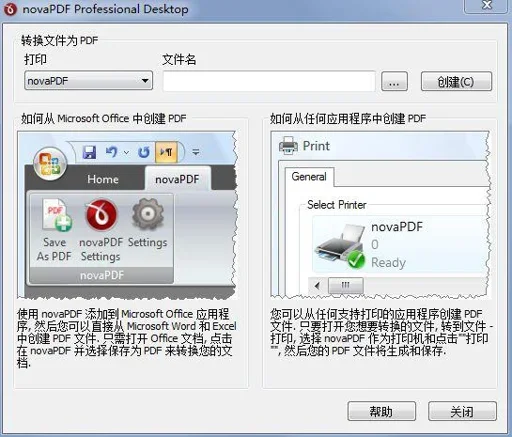
novaPDF 是一款安装在 Windows 上的虚拟打印机工具。安装后它不会显示独立的主界面,而是作为一台打印机常驻系统。用户在 Word、Excel、浏览器等任何支持打印的程序中执行打印操作,选择 novaPDF 作为打印机,即可把文档输出为标准 PDF 文件。生成过程中可以保留原始排版和可搜索文本,还能按需进行加密、加水印、嵌入字体等处理。
主要功能
- 虚拟打印转换:任意可打印文档都能输出为 PDF,排版与可搜索文本得以保留。
- Office 加载项:在 Word、Excel、PowerPoint、Outlook 中提供转换入口,隐藏的超链接也能一并转为可点击链接。
- PDF 安全:支持 256 位 AES 加密,可分别控制打开、打印、复制、批注权限,并支持数字签名。
- 文档处理:可自动识别标题生成书签,支持水印叠加、字体嵌入和图片压缩。
- 配置文件管理:设置可保存为方案并导入导出,公共配置文件能自动分发到客户端。
- PDF/A 归档:可生成符合 PDF/A-1a、PDF/A-1b 规范的文档,适合长期存档。
- 打印监视与共享:自带打印监视器,可查看打印队列和作业日志;安装在局域网一台电脑上,其他机器也能调用。
- 多语言界面:包含简体中文在内支持几十种语言切换。
软件不依赖 Acrobat 或 GhostScript 等第三方组件即可生成 PDF;图像可先下采样、转换和压缩再写入,便于控制文件体积。与在线转换工具相比,novaPDF 在本地完成转换,不需要上传文件;与系统自带的“打印到 PDF”相比,它提供更完整的加密、水印和归档格式支持。其配置以方案形式保存,换电脑时导入配置文件即可还原整套设置;标题、作者、关键词、XMP 等元数据也可自动写入。
使用方法
- 下载 novaPDF 安装包并双击运行,安装语言选择简体中文,点击立即安装。安装过程会自动补齐所需的 .NET 组件,等待进度条走完即可。
- 安装完成后没有独立主界面。在 Word、Excel、浏览器等程序中按打印快捷键,在打印机列表中选择 novaPDF,设置文件名和保存位置后确定,即可生成 PDF。
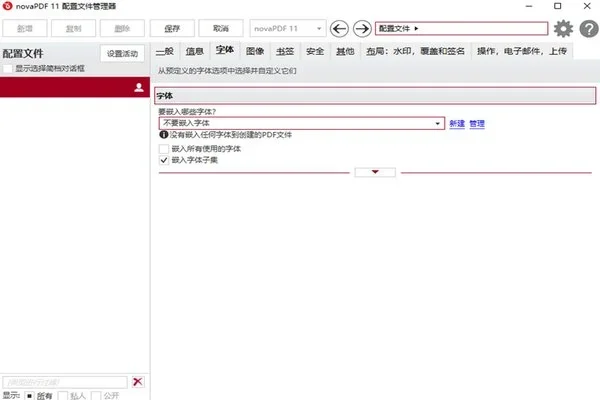
- 如需调整默认行为,可打开配置文件管理器。界面按一般、信息、字体、图像、书签、安全、布局、操作等标签页组织,配置方案支持导入导出。
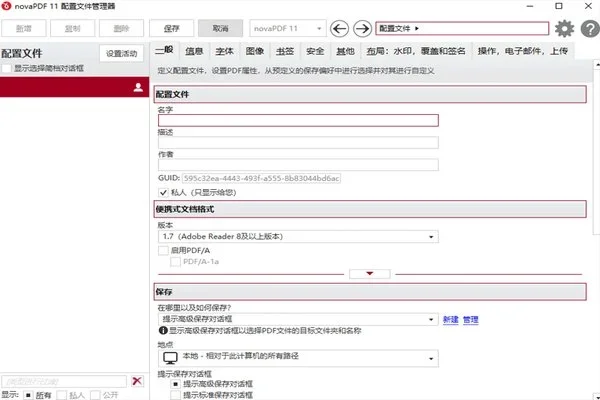
- 在“一般”页为配置文件命名并选择 PDF 版本,默认 1.7 可满足大多数场景;需要长期归档可勾选 PDF/A。保存方式建议选择“提示高级保存对话框”,以便每次自行指定存放位置。
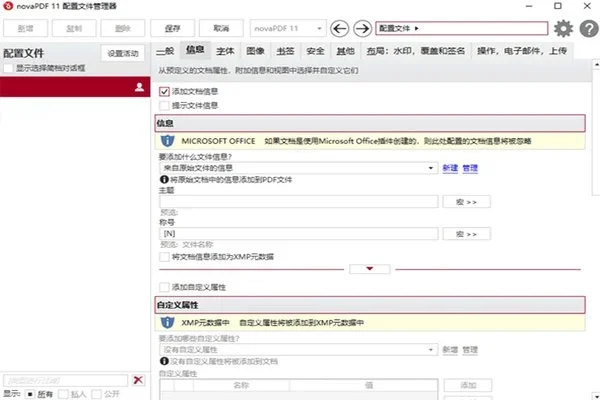
- 在“信息”页控制文档属性,勾选添加文档信息后,标题、作者、关键词会自动写入 PDF 属性,便于归档和检索。
- 在“字体”页选择字体嵌入策略,选“嵌入字体子集”既能保证特殊字体在其他电脑上正常显示,又能压缩文件体积。
- 在“布局”页可为整份 PDF 添加水印或签名,支持文字和图片两种形式,透明度、旋转角度和位置均可调整,签章也能叠加。
- 在“操作”页设置生成后的自动动作,例如保存完成自动打开 PDF、通过邮件发送或上传 FTP,常用流程配置一次即可复用。
常见问题
novaPDF 装好后在哪里打开
它没有独立主界面,而是作为虚拟打印机出现在系统打印机列表中。要修改设置,可从打印机的首选项进入配置文件管理器,开始菜单中也有入口。
生成的 PDF 能加密码吗
可以。软件支持 256 位 AES 加密,能分别控制对方能否查看、打印、修改和复制内容,重要文件还可添加数字签名。
能批量把多个文档转 PDF 吗
配合 Office 加载项逐个转换很快;也可以在配置文件中预设自动保存规则,连续打印多个文档时,每个文档都会按规则保存。
试用版和正式版有什么区别
试用期为 30 天,期间功能完整;购买授权后可长期使用,不再有时间限制。
注意事项
软件运行需要 .NET Framework 4.6 以上版本;如果无法正常启动,可检查并补齐运行库文件。
软件信息
- 软件版本
- 8.3.931.0
- 适用系统
- Windows
- 软件分类
- 文件管理
- 授权方式
- 以官方许可为准
- 信息更新
- 软件大小
- 4.68M
- 软件语言
- 中文
- 系统要求
- win7\win8\win10\win11
- 版本资料更新
- 2026-10-30 18:52:23
- 官方网站
- 暂未提供
版本、系统要求和授权方式以开发者最新说明为准。