软件截图
4 张 · 点击查看大图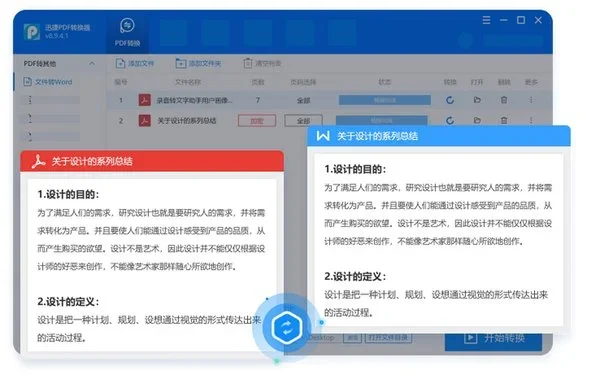
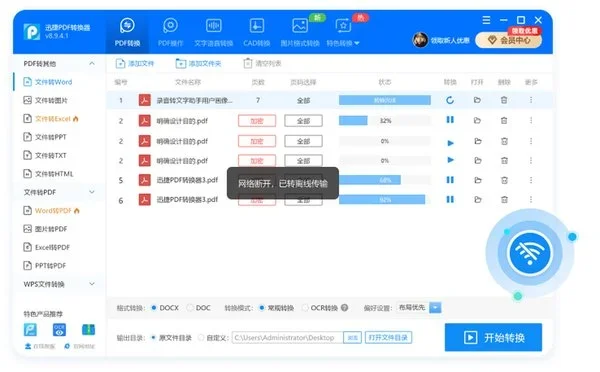
软件介绍
迅捷PDF转换器电脑版是一款面向Windows系统的PDF格式转换工具,适合办公中经常接收、处理PDF文档的用户。PDF文件不易直接修改,遇到需要调整的内容时往往比较麻烦;这款软件提供PDF与传统文档之间的双向转换,并附带多种PDF处理功能,让文档修改和整理更省事。
主要功能
- PDF与其他文档互转:文件转Word、转图片、转Excel、转PPT、转TXT、转HTML以及转电子书,归在“PDF转换其他”这一组中,同一大类之间不支持互转。
- 其他格式转PDF:Word、图片、Excel、PPT和电子书都可以转换为PDF。
- WPS文件转换:WPS转PDF、转Word、转Excel、转PPT、转图片,也能把其他格式转成WPS。
- PDF操作套件:PDF合并、分割、插入页面、页面提取、压缩、加密、解除密码、图片提取、旋转、添加水印和删除页面。
- 文字语音转换:语音转文字支持mp3、wav、m4a、wma、aac、flac、ac3、m4r等格式;文件转语音和输入文字转语音均可调整音量、音调、语速和发音人。
- CAD与图片格式转换:CAD转PDF、CAD转图片、PDF转CAD;图片可转JPG、PNG、BMP、ICON、SVG、WEBP。
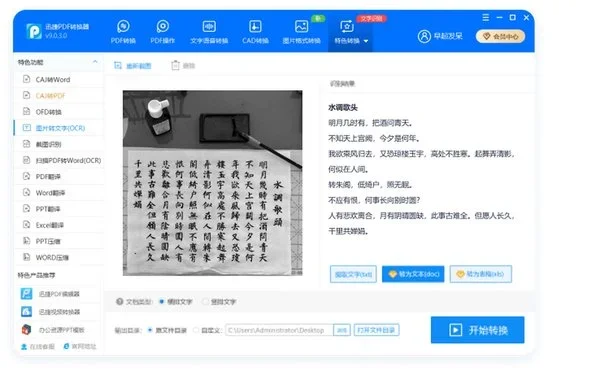
- 特色入口:CAJ转Word、OFD转换、截图识别、扫描PDF转Word、文档翻译和长图导出。
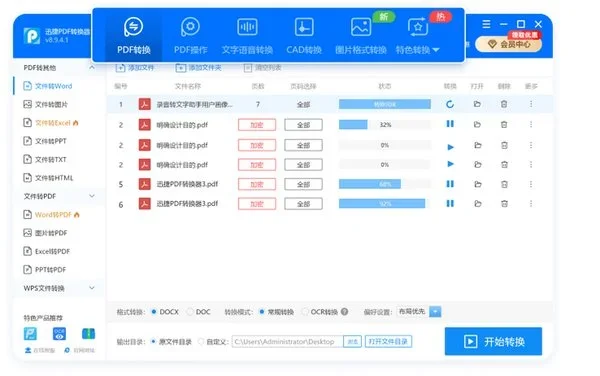
软件采用拖拽加列表的批量处理方式,整个文件夹可以一次拖入排队,参数修改一次即可对整批生效。输出参数集中在底部一栏,包括页数范围、输出格式、转换模式和输出目录等。转换过程中列表会显示每份文件的状态和进度,完成后可以一键打开文件或所在文件夹。
使用方法
- 双击安装包运行,进入安装界面;点自定义安装可以更换路径,选好位置后点立即安装,装完软件会自动启动。
- 主界面顶部横排是PDF转换、PDF操作、文字语音转换、CAD转换、图片格式转换和特色转换六个大类,左侧一栏是对应的细分功能。
- 按需要点左侧的功能条目,例如要做PDF转Word就选“文件转Word”,选中后会加红框;中间虚线区域用于添加文件,界面下方提示添加文件、设置输出配置、开始转换三个步骤。
- 点界面上方“添加文件”选择单个文件,或用“添加文件夹”把整个目录排进列表,也可以直接把文件拖到中间虚线区域。列表会显示文件名、页数和每份文件的转换状态;加错了可以清空列表重来。
- 接着调整参数:页码选择默认是全部,只转其中几页可以点进去修改范围;底部一行可设置转换格式为DOCX或DOC,转换模式在自动选择、常规转换和OCR转换之间挑选,偏好设置用于排版优先,输出目录可以留在原文件夹目录,也可以自行指定路径。
- 设置确认无误后,点右下角“开始转换”,列表里的进度条会逐份推进。
- 转换完成后每行显示100%,点右侧“更多”可以打开文件、打开所在文件夹、共享此文件或清空列表;同一行的删除按钮用来移除不需要的任务。
常见问题
迅捷PDF转换器支持哪些转换方向?
PDF转Word、图片、Excel、PPT、TXT、HTML和电子书,其他格式转PDF,WPS系列互转,另外还有CAD和CAJ相关的转换。
扫描出来的PDF能转成可编辑文字吗?
可以。把底部的转换模式从自动选择切换为OCR转换即可;特色转换里的扫描PDF转Word用的也是这项能力。
转换后的文件默认存在哪里?
底部输出目录可以选择原文件夹目录,也可以切换为自定义并指定路径,转换完成后点“打开文件夹”即可跳转。
带密码的PDF文件能处理吗?
可以读入处理。PDF操作里还单独提供加密和解除密码两个入口,修改密码不影响正文内容。
语音转文字支持哪些音频格式?
支持mp3、wav、m4a、wma、aac、flac、ac3、m4r等常用格式,转换出的文本可以接着用于翻译。
使用说明
软件提供试用版本,可以先拿一份小文档查看转换质量,再决定是否长期使用。对文件敏感的场景可以全程在本机处理,不必上传到网页端;偶尔使用也可以在官网在线转换。转换内核支持多核心CPU处理,批量任务排队运行时效率更有保障。当前版本为v9.1.2.6,本次更新主要修复已知问题、优化运行稳定性,并改善部分转换功能的操作体验。
软件信息
- 软件版本
- 9.1.2.6
- 适用系统
- Windows
- 软件分类
- 文件管理
- 授权方式
- 以官方许可为准
- 信息更新
- 软件大小
- 3.29M
- 开发者
- 东莞风起信息科技有限公司
- 软件语言
- 中文
- 系统要求
- win7\win8\win10\win11
- 版本资料更新
- 2026-11-01 05:32:41
- 官方网站
- 暂未提供
版本、系统要求和授权方式以开发者最新说明为准。