软件截图
5 张 · 点击查看大图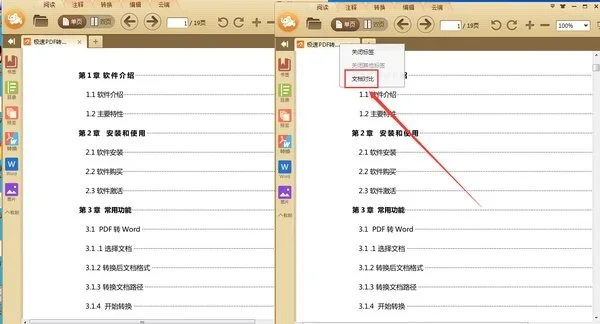
软件介绍
极速PDF阅读器电脑版是一款面向Windows用户的PDF阅读工具,主要用于打开、浏览各种版式的PDF文件,并在此基础上完成简单标注、多文档对照和打印排版。相比格式复杂的PDF,它更侧重于打开速度快、翻页不卡顿,适合日常查阅合同、标书、说明书、电子发票等文档。
主要功能
- 阅读视图切换:提供单页、双页、连续三种阅读形式,翻页按钮、页码输入框和缩放比例集中在顶部工具栏,不用逐层翻菜单。
- 书签与目录导航:左侧边栏包含书签、目录、预览、图片四个面板,长文档可以通过目录跳章,通过预览快速定位插图。
- 多标签浏览:在标签栏右侧点击加号即可同时打开多份文件,每个文件独占一个标签,标签右键支持关闭当前、关闭其他,也可将两个版本拉出做文档对比。
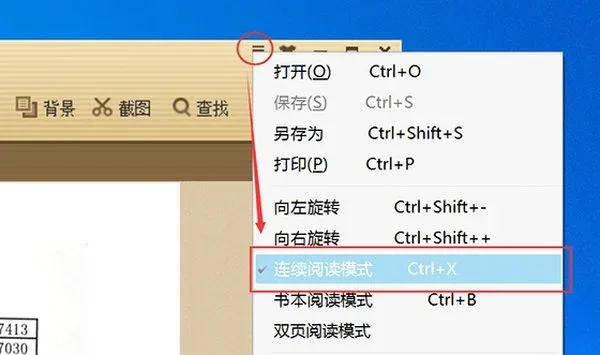
- 连续阅读模式:开启后页面连成一条可滚动的长条,适合长文档连续浏览;再次点击可恢复单页翻页。
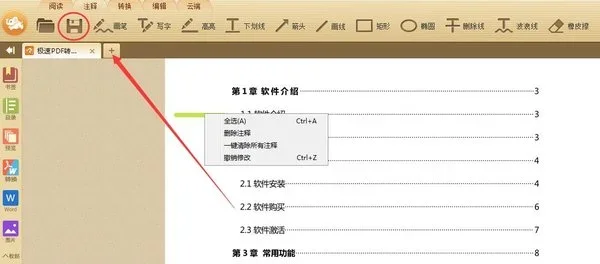
- 标注工具:在标注选项卡中提供画笔、写字、高亮、下划线、删除线、波浪线、箭头、矩形、椭圆等工具,注释支持单条删除或整页清空。
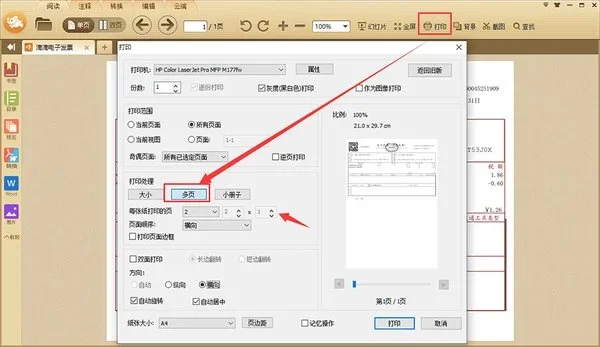
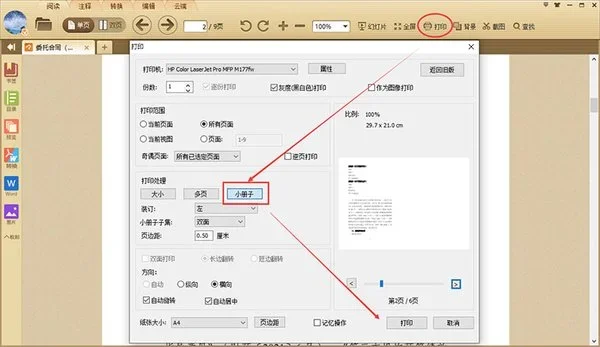
- 打印排版选项:打印窗口支持多页、小册子、双面、缩放、页边距等设置,可用于A5电子发票半张纸打印或小册子排版。
- 无痕阅读模式:开启后近期打开记录不会留在首页,适合在他人电脑上临时查看文件。
- 背景与皮肤:可切换护眼色、牛皮纸、夜间等背景配色,皮肤可单独下载并连带改变图标风格,自V3.0.0.3003版本起非默认背景也带分页线。
- 默认打开方式设置:可将软件设为系统默认PDF打开程序,双击文件直接进入阅读器。
使用方法
- 打开软件后,左侧竖排为书签、目录、预览、图片等边栏入口,点击可展开或收起;顶部选项卡按阅读、标注、转换、编辑、云端分组。
- 需要同时查看多份文件时,点击标签栏右侧加号新建标签,或在标签上右键关闭当前、关闭其他,也可将两个版本拉出进行文档对比。
- 阅读长文档时,点击右上角菜单勾选“连续阅读模式”,页面会连成可滚动长条;取消勾选恢复单页翻页,快捷键为Ctrl+X。
- 如需标注,切换到标注选项卡,使用画笔、写字、高亮、下划线、删除线、波浪线、箭头、矩形、椭圆等工具,画完在画面上右键可删除单条注释或一键清除。
- 打印A5电子发票时,在打印窗口的打印处理中选择多页,每张纸打印页数设为2,纸张选A4、方向横向,预览确认两张发票铺满一页后打印。
- 需要将多页排成小册子时,在同一打印窗口选择小册子,设定子集为双面或单面、调整页边距,右侧预览确认顺序后打印。
常见问题
这个阅读器要授权或注册吗?
阅读器本身安装后即可使用,不需要注册或授权码;同厂的编辑器和转换器属于另外购买的产品。
以前能开多标签,现在打开就一个窗口怎么办?
进入右上角菜单,取消勾选多进程模式,标签栏即可恢复。
翻页变成一页一页跳,怎么改回滚动阅读?
打开菜单勾选连续阅读模式,页面会连成可滚动长条,快捷键为Ctrl+X,再次点击取消。
双击PDF总被WPS或Edge抢走怎么办?
先在软件菜单中勾选“把极速PDF阅读器设置为默认”,再到系统设置的默认应用中将PDF关联指向本软件,两处都设置一次更稳妥。
打印电子发票怎么只占半张纸?
在打印窗口的打印处理中选择多页,每张纸设为2页,纸张选A4、方向选横向,预览确认后直接打印。
版本说明
v3.0.0.6002更新包括:修复微信流水账单一类长图PDF显示不全的问题;调整多进程模式逻辑,避免勾选后多标签阅读失效;优化大体积文档的打开与翻页响应速度。
软件信息
- 软件版本
- 3.0.0.6002
- 适用系统
- Windows
- 软件分类
- 文件管理
- 授权方式
- 以官方许可为准
- 信息更新
- 软件大小
- 10.85M
- 开发者
- 北京海腾时代科技有限公司
- 软件语言
- 中文
- 系统要求
- win7\win8\win10\win11
- 版本资料更新
- 2026-10-27 15:53:35
- 官方网站
- 暂未提供
版本、系统要求和授权方式以开发者最新说明为准。