
它解决什么问题
网盘、NAS和自建服务器让网络化文件传输越来越常见,但U盘仍是最常用的离线便携存储工具之一。问题在于,Windows传统的文件管理界面主要按键鼠操作设计:在Surface或超极本上没接鼠标时,想用U盘查找或复制文件,操作步骤会显得繁琐。
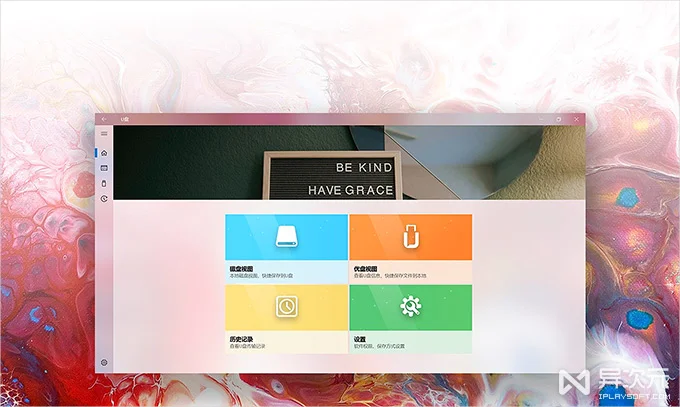
「U盘」是一款面向Windows 10和触摸屏设备的免费UWP移动存储文件管理应用,目标是让U盘文件操作更直接、更适合手指点击,同时保留鼠标用户也能使用的便捷性。
主要功能
根据原文,这款工具提供以下能力:
- 高效拷贝:优化文件复制和粘贴流程,减少操作步骤,强调效率。
- 文件分类:通过简单点击,即可查看U盘或计算机中的文档、视频、图片等分类内容,便于快速定位文件。
- 历史记录:保存U盘文件传输记录,方便日后回查曾经拷贝过哪些文件。Windows原生拷贝文件通常没有可查的历史记录,因此该功能对需要回忆传输内容的用户较实用。
- 触屏友好:在按键、选择、发送到U盘等多处交互细节上做了优化,原文称其在平板模式下表现较好;使用鼠标时同样可以操作。
- 注重隐私:该应用为经微软审核的UWP应用,权限说明较清晰,隐私可控性相对明确。
让插入U盘后自动启动
如果经常使用U盘,并希望插入后自动打开这款软件,可以在Windows 10中设置自动播放:
- 打开“所有设置”。
- 进入“设备”。
- 选择“自动播放”。
- 将可移动存储器的打开方式设置为「U盘」应用。
完成设置后,插入U盘即可按该应用打开可移动存储器,减少手动启动步骤。
适用人群
- 经常出差或移动办公,使用Surface、超极本等触屏Windows 10设备的人。
- 不接鼠标时,仍需要快速在U盘和电脑之间复制文件的人。
- 希望按文档、视频、图片等类型快速浏览U盘内容的人。
- 需要回查U盘拷贝历史记录的人。
已知限制与注意事项
原文明确的信息集中在Windows 10、UWP形态和触屏优化上,未提供具体版本号、安装包大小、支持的文件系统或传输速度数据,因此无法据此判断兼容性边界或性能表现。
该工具是U盘文件管理的辅助应用,不是替代系统文件管理器的通用方案;是否需要长期使用,应结合实际设备、操作习惯和文件管理需求判断。自动启动依赖Windows 10的自动播放设置,若系统设置被更改,该行为也可能随之变化。
常见问题
它只能在触摸屏上使用吗? 不是。原文说明它在触屏设备上体验更突出,但使用鼠标也能获得更便捷的操作。
它能保存所有文件操作记录吗? 原文描述的是保存U盘拷贝和传输的历史记录,便于回查曾经传输过哪些文件,并未说明会记录系统内所有文件操作。
为什么强调UWP? 原文将其作为经微软审核、权限清晰、隐私可控的特点来介绍;这属于应用分发和权限模型层面的说明,不代表对文件内容本身提供额外保护。

交流与讨论 0
还没有公开留言,欢迎补充使用经验或提出问题。
写留言