
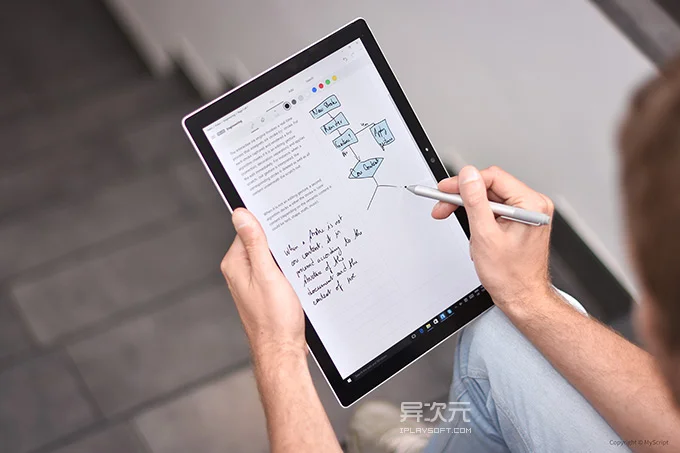
手写笔记的实用性难题
手写和涂鸦的优势在于自由:不需要考虑排版和换行,在课堂记录、会议纪要等场景中往往比打字更直接。配合 Apple Pencil、Surface Pen 等触控笔,在 iPad Pro、Surface 等设备上也能获得较好的书写体验。
但不少支持手写的软件,包括印象笔记、OneNote、Notability、Word 等,都存在一个共同问题:手写内容很难快速转成可搜索、可编辑的文字。笔记如果只能以图片形式存在,就无法直接复制其中一段文字到别处粘贴,也不方便删改和编辑。即使用 OCR 软件另行识别,手写笔迹的识别效果也常常不够理想。
MyScript Nebo 针对的正是这个环节。
Nebo 的核心用法:写完双击转文字
Nebo 会在书写的同时自动识别笔迹。写完内容后,对着手写区域双击,即可把手写笔记转换为可编辑文字,之后可以复制、分享、修改和搜索。
资料显示,Nebo 支持简繁中文、英文等共 58 种语言的手写文字识别,中文语言包需要手动下载。只要字迹不过于潦草,识别准确率表现不错,并且可以处理中英文混排。
这意味着在开会或上课时可以先用最自然的方式书写,事后再把内容转成文字版本使用。
手写排版和删改手势
Nebo 在转换文字时会保留一部分手写排版形式:
- 在文字下方画双横线,可表示标题;
- 按段落书写的内容会按段落处理;
- 每行前写一个短横线,可形成列表;
- 转换后颜色也会保留。
书写过程中出现错字或需要修改时,可以直接用手势处理:
- 在要删除的文字上划横线,即可删除;
- 用框圈住内容,转换成电子版时会自动高亮。
这些手势让修改不必离开手写流程,减少了对菜单和按钮的依赖。
图表、数学公式与图像标注
除文字识别外,Nebo 还提供几类进阶手写功能。
图表绘制:可以手工绘制流程图等互动图表,并对图表元素进行编辑、删除和移动。画好后双击,可转换为整洁的电子版图表。
数学公式:借助 MyScript Calculator 技术,手写数学公式后 Nebo 可以自动识别,并直接计算出结果;公式还能以 LaTeX 或图片格式导出。这对学生和研究人员较为实用。
图片涂鸦标注:可以对照片、图片进行涂鸦和标注,属于使用率较高的常见功能。
手绘素描:支持素描涂鸦,这类功能在多数手写软件中都比较常见。
导出与共享方式
导出格式取决于笔记内容类型:
- 只有文字的笔记,可以以文本形式导出或共享;
- 包含图表、素描等内容的笔记,可以导出为 HTML、PDF 等格式。
如果主要用途是整理文字稿件,文本导出更直接;如果笔记中包含图示,则需要选择能保留版面信息的格式。
使用前需要了解的限制
Nebo 的一个明显门槛是硬件适配:它专门为 Apple Pencil 和 Surface Pen 量身定制,需要搭配 iPad Pro 或 Surface Pro 使用。资料同时认为,这两款也是当时书写体验较优秀的触控笔。
因此,如果设备不在这类搭配范围内,不能默认可以直接使用。中文识别还需要额外手动下载语言包,书写过于潦草也会影响识别效果。
常见问题
Nebo 能把整页手写笔记变成可编辑文字吗?
资料描述的操作是对手写内容双击后进行转换,转换后的文字可以复制、分享、修改和搜索。具体到不同内容类型的转换范围,应以实际软件行为为准。
中文需要额外设置吗?
需要手动下载中文语言包。Nebo 共支持 58 种语言,并支持中英文混排识别。
数学公式能做什么?
可以手写识别公式并计算结果,还能以 LaTeX 或图片格式导出。
笔记能导出成什么格式?
纯文字笔记可导出或共享为文本;包含图表、素描的笔记可导出为 HTML、PDF 等格式。
所有设备都能用吗?
资料明确指向 Apple Pencil 搭配 iPad Pro、Surface Pen 搭配 Surface Pro 的使用场景,其他设备组合未在资料中说明。
适合谁
Nebo 更适合已经使用 iPad Pro 或 Surface Pro 搭配原厂触控笔、并且有大量手写记录需求的人。它的价值集中在“手写自由”和“文字可用”之间:书写阶段保留手写习惯,整理阶段再把内容转成可编辑文字。若设备不匹配,或者只需要偶尔记录、不涉及文字复用,则不必把它当作通用手写笔记方案。

交流与讨论 0
还没有公开留言,欢迎补充使用经验或提出问题。
写留言