
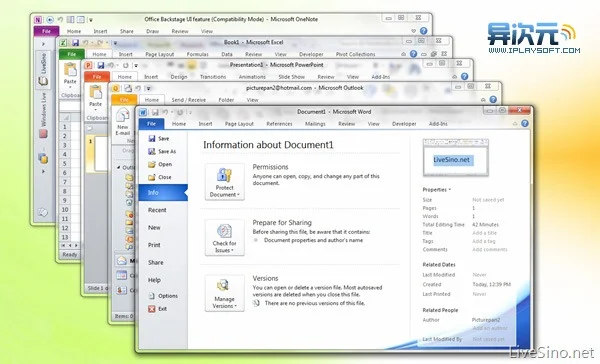
Office 2010 是微软推出的办公套件,分为免费初级版、家庭和学生版、家庭和商业版、标准版、专业版、专业增强版六个版本。专业增强版功能最全,适合需要完整组件和高级功能的用户。微软曾在 MSDN 提供同时包含 32 位和 64 位的“Office 2010 简体中文专业增强版”ISO 光盘镜像。
Office 2010 是商业软件,需要购买正版授权。如果需求不高,也可以考虑国产免费的金山 WPS Office 2010 作为替代。
界面:可定制的 Ribbon
Office 2010 改进了 Ribbon 界面。普通用户和管理员都能按自己的习惯调整 Ribbon:可以修改其中的元素,重新组合功能和工具,也可以创建或自定义新的标签。
Excel:Sparkline 与 PowerPivot
Excel 2010 提供 Sparkline 功能,通过几次点击就能生成迷你图表,用来突出数据趋势或数据集中的具体项目。
PowerPivot 为 Excel 用户带来更多计算能力,并能对大型数据集进行快速操作。它可以从不同来源收集数据到桌面,承担类似编程工具的数据整合作用。
PowerPoint:广播与压缩
PowerPoint 2010 的 Broadcast 幻灯片播放功能可以通过浏览器向远程观众播放幻灯片,观众无需安装 PowerPoint。
PowerPoint 文件在制作过程中体积容易变大,可达几十兆。PowerPoint 2010 加入压缩功能,可减小文件体积,并能自动压缩视频,更适合演示用途。资料列出的支持视频格式包括 AVI、WMV、WMA、MP3、MOV、H.264 等。
粘贴实时预览
Office 2010 提供“粘贴实时预览”。粘贴前可以预览各种粘贴选项的结果,再决定如何粘贴,从而减少重复操作。
Outlook:会话视图
Outlook 2010 引入类似 Gmail 的会话模式,便于跟踪和管理电子邮件。点击一下即可利用会话功能追踪、精简和分类冗长的邮件往来。每封邮件旁有小三角图标,包含多个线程时,单击三角形可按时间顺序列出并查看每个会话的信息,点击任一邮件可跳转到该邮件。
OneNote 与微软拼音输入法
OneNote 2010 是微软的笔记类软件,风格与 EverNote、Wiz、网博士、CintaNotes 等笔记工具不同。资料建议使用 SugarSync 或 DropBox 同步笔记内容,以便在不同地点使用。
Office 2010 内置微软拼音输入法 2010,提供简单快速和新体验版两种输入模式,词库也有改进。不安装 Office 2010 的用户,也可以单独下载微软拼音输入法 2010。
安装方法
获取 ISO 镜像后,可使用 Daemon Tools 虚拟光驱软件载入镜像,或使用 IMGBurn 刻录成光盘,然后进行安装。安装前需确认系统位数与镜像中的 32 位或 64 位版本相匹配,并准备好相应的正版授权。
版本选择提示
六个版本在功能范围上存在差异,专业增强版覆盖面最广。若只需要基础文档处理,可先评估家庭和学生版或免费替代方案是否满足需求,再决定是否选择专业增强版。


交流与讨论 0
还没有公开留言,欢迎补充使用经验或提出问题。
写留言