
这款工具解决什么问题
看到纸质文档、白板笔记或海报上的内容,很多人会先拍照留存,但照片往往歪斜、背景杂乱,后续也难以检索或编辑。Office Lens 的定位就是把这些拍摄对象“扫描”成规整图像,并在支持的场景下通过 OCR 转成可编辑、可搜索的文档。
据采集原文介绍,Office Lens 是微软推出的办公辅助扫描应用,已从原有的平台扩展到 iOS 与 Android,且完全免费。它与移动版 Office、Outlook、OneNote 等微软移动应用属于同一批跨平台产品。
核心功能
自动边缘识别与画面校正
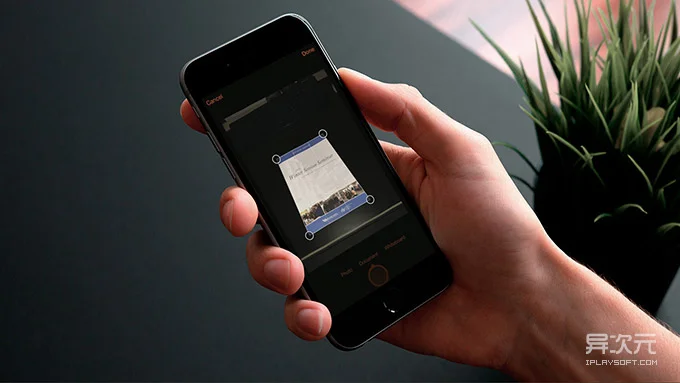
进入拍摄状态后,Office Lens 会尝试识别被拍摄内容(如纸张、白板、名片)的边缘,判断其形状、尺寸和角度。按下拍照键后,应用会自动移除无用背景、纠正画面歪斜并优化图像,得到较为工整的扫描结果。
原文作者演示了直接对电脑屏幕进行“扫描”的过程:软件自动识别边沿,拍摄后移除多余内容并纠正歪斜,效果较为工整。原文认为这一特性适合拍摄会议白板或张贴的海报。
中文 OCR 文字识别
OCR 是 Office Lens 的主要亮点。原文称其支持中文、英文、日文的 OCR 文字识别,可将扫描内容转换为:
- 可搜索的 PDF 文档;
- 可编辑的 Word 文档;
- 普通扫描照片;
- 插入 OneNote、PowerPoint 的图片;
- 上传至 OneDrive 的文件。
原文作者将拍摄的屏幕照片保存为 Word 文档后,在电脑版、网页版或手机版 Office 中均可编辑,并称中英文识别率较高,连文章中的图片也能识别出来,OCR 准确率基本令人满意。
与 Office 生态的配合
扫描结果可直接进入微软的办公与云存储流程:转换为 Word 后可在桌面端、网页端或移动端 Office 中继续编辑;扫描图可插入 OneNote、PowerPoint,或上传到 OneDrive。对于已经在使用微软办公套件的用户,这种衔接减少了文件在多个应用间转运的步骤。
适用人群与典型场景
- 需要把纸质合同、资料、票据拍照存档并转为可检索文档的办公人员;
- 会议中需要记录白板内容,并希望后续整理成文字或图片资料的人;
- 需要将名片、海报等印刷内容电子化的用户;
- 已经在使用 OneNote、OneDrive 或 Office 移动版的用户,可减少跨工具整理成本。
原文比较对象包括 FineScanner、Scanner Pro、扫描全能王、Text Extractor 等手机扫描应用,并认为 Office Lens 在扫描体验和文字识别准确率方面表现较好。这属于原文作者的主观评价,实际效果会受拍摄条件、文档清晰度和语言种类影响,建议以自身体验为准。
使用流程(据原文整理)
- 在 iOS 或 Android 设备上安装 Office Lens;
- 打开应用并对准纸张、白板或名片,等待应用识别内容边缘;
- 按下拍照键,由应用自动校正歪斜并优化图像;
- 根据需要选择保存为扫描照片、可搜索 PDF 或可编辑 Word 文档,也可插入 OneNote、PowerPoint 或上传 OneDrive;
- 在电脑版、网页版或手机版 Office 中打开转换后的文档继续编辑。
原文未提供逐步的菜单名称、导出格式的具体选项位置和不同系统版本的操作差异,实际界面可能随版本变化,操作时以应用内提示为准。
已知限制与注意事项
- 原文明确提到的 OCR 语言为中文、英文、日文,未说明是否支持其他语言;
- OCR 识别准确率受拍摄清晰度、光照、字体和版面影响,原文的测试属于个人演示,并非系统性评测;
- “完全免费”是原文对当时情况的描述,后续是否调整收费策略原文未涉及;
- 原文提到 Android 版已上架 Google Play,但未给出具体版本号、系统最低要求或下载地址;
- 自动边缘识别在复杂背景下可能不如预期,原文仅演示了屏幕和纸张类场景;
- 将扫描内容上传 OneDrive 或使用 Office 编辑,可能涉及微软账户与网络环境,原文未展开说明。
常见问题
Office Lens 能识别中文吗?
原文称其支持中文、英文、日文 OCR 文字识别,并演示了中英文混排内容的 Word 转换。
扫描结果可以编辑吗?
可以导出为可编辑的 Word 文档,或转换为可搜索的 PDF;扫描照片本身也可插入 OneNote、PowerPoint 或上传 OneDrive。
需要付费吗?
原文称该应用完全免费,但这是对当时产品状态的描述,未说明后续政策。
拍摄歪了怎么办?
应用会在拍摄后自动校正歪斜并优化图像,前提是能识别到内容边缘。
小结
Office Lens 的价值在于把“拍照留存”升级为“可校正、可识别、可编辑”的文档流程,尤其适合已经使用微软办公生态的用户。它的边缘识别和 OCR 是主要卖点,但识别效果与拍摄条件相关,语言支持和收费情况应以当前应用的实际说明为准。
交流与讨论 0
还没有公开留言,欢迎补充使用经验或提出问题。
写留言