
它解决什么问题
Everything 这类工具搜索速度很快,但主要按文件名查找,无法检索文档内部的文字。例如只知道某份 Word 文档里出现过“工资表”,却想不起文件名,按文件名搜索就无能为力。
DocFetcher 是一款免费开源、跨平台的桌面文档内容搜索引擎。它先遍历并索引指定文件夹中的文档内容,之后只需输入内容关键字即可检索本地文档,不必再记住文件名,使用方式接近网页搜索。
与全盘索引工具的差异
DocFetcher 与 Google Desktop、百度硬盘搜索原理相近,都需要预先对文件内容建立索引。差异主要在于:
- 可指定索引范围:用户可以自行选择要索引的文件夹和文件格式,而不必对整个硬盘做全文索引。把目录设置在最常存放文档的文件夹,相当于变相缩短索引时间。
- 索引体积较小:资料提到,全盘扫描类工具的索引文件容易达到数 GB,而 DocFetcher 的索引数据相对更小。
- 速度不占优势:原文明确指出,DocFetcher 在速度上相比上述工具没有多少优势,其价值主要体现在索引范围和索引体积的控制上。
建立索引并搜索
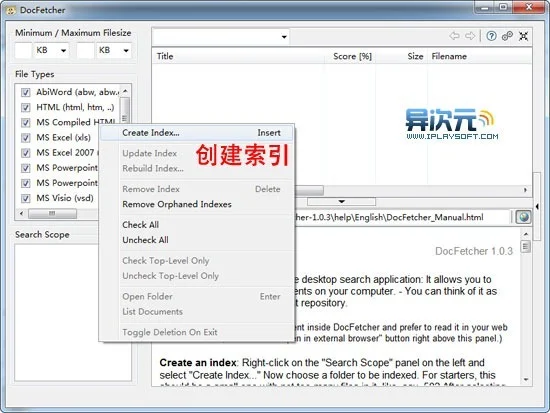
- 启动软件,在右下角的“Search Scope”区域点击右键。
- 选择“Create Index”,指定要索引的文件夹。
- 按“Run”确定并开始索引。文件数量较多时,索引可能需要等待一段时间。
- 索引完成后即可进行搜索。
搜索界面上还提供若干缩小范围的选项,例如在左上角指定最小和最大文件大小、筛选文件类型等。搜索结果会在同一界面中显示名称、大小、文件名、类型、路径、作者、修改日期等信息;左键点击任意结果,预览区会加载该文件的内容。
支持的文档格式
资料列出的可索引与搜索格式包括:
- 网页与文本:html、txt
- PDF、chm、rtf
- Office 文档:doc、xls、ppt、docx、xlsx、pptx
- OpenOffice:odt、ods、odg、odp
- AbiWord:abw、abw.gz、zabw
- Visio:vsd
- svg 等
按原文说法,基本覆盖常见文档类型,能满足多数日常需求。
平台、运行环境与中文支持
DocFetcher 提供 Windows 和 Linux 版本,源代码开放,可免费使用。由于使用 Java 开发,系统需要先安装 Java 运行库才能正常运行。
软件支持 Unicode,因此可以正常搜索中文(简体与繁体)内容。
适用场景与选择建议
- 记得文件名时,Everything 这类文件名搜索工具已经足够。
- 偶尔需要按文档内容查找,或工作需要经常处理大量文档时,可以把 DocFetcher 作为补充工具。
常见问题
问:为什么搜索结果里没有某份文档?
先确认该文档所在文件夹是否已被纳入索引,以及其格式是否在支持范围内。索引完成后新增或修改的文件是否被更新,资料未作说明,此处不作推断。
问:索引很久还没完成怎么办?
原文提示文件数较多时索引需要等待一段时间;可通过缩小索引文件夹范围来控制索引规模。
问:需要额外安装什么?
需要预先安装 Java 运行库,否则软件无法正常运行。
问:能否搜索整个硬盘?
可以自行指定索引文件夹,但资料建议将目录限定在常用文档文件夹,而非索引整个磁盘,以控制索引时间与索引体积。
交流与讨论 0
还没有公开留言,欢迎补充使用经验或提出问题。
写留言